- コラム
Contact Form 7の問い合わせをGA4で計測する方法|つまずく5つの原因も
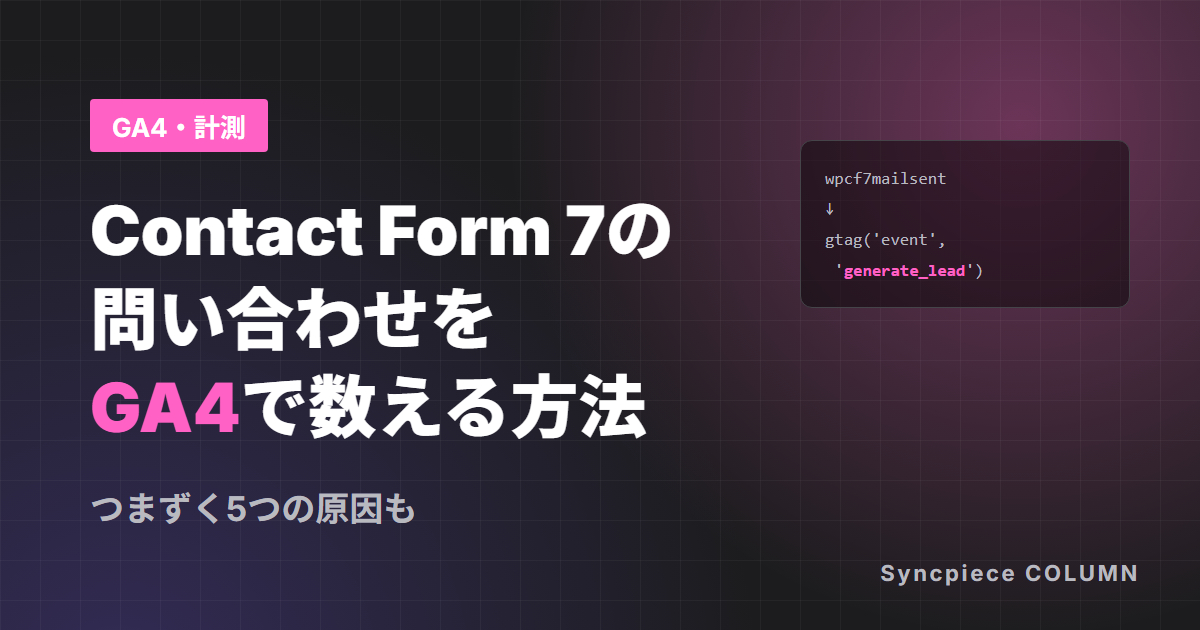
「ホームページから問い合わせが何件来ているのか、GA4で見たい」
「Contact Form 7でフォームを作ったけれど、GA4のどこを見ても問い合わせの数が出てこない」
WordPressで会社のホームページを担当していると、一度はぶつかる悩みです。
先に結論をお伝えします。
Contact Form 7のフォームは、送信してもページが移動しません。
そのため、GA4を入れただけでは問い合わせの件数は数えられません。
「送信に成功した」という合図をコードで拾って、GA4に送る設定が必要です。
この記事では、GTM(Googleタグマネージャー)を使わずに、WordPressのプラグインだけでできる設定手順を紹介します。あわせて、制作や保守のご相談でよく見かける「計測できていない原因」もまとめました。
設定したのに数字が出ない、という方の確認にも使ってください。
Contact Form 7の問い合わせがGA4で数えられない理由
送信してもページが変わらない
GA4は、基本的に「ページが表示された回数」や「クリック」などを自動で記録します。
問い合わせ件数を数えるいちばん簡単な方法は、送信後に表示される「送信完了ページ(サンクスページ)」の表示回数を数えることです。
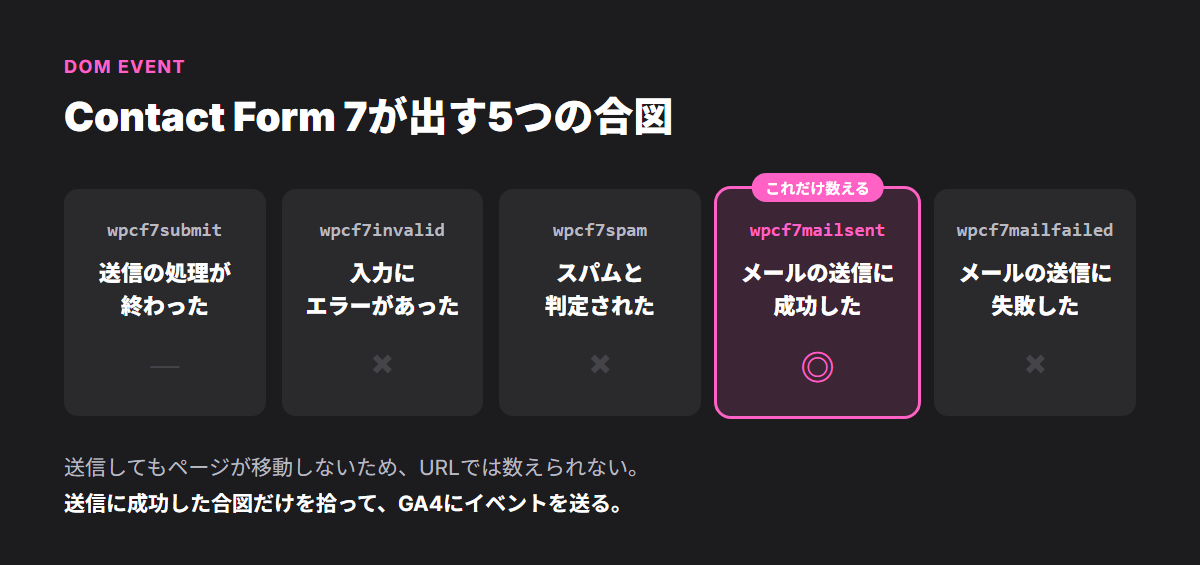
ところがContact Form 7は、送信ボタンを押してもページが移動せず、同じページの中に「ありがとうございました」のメッセージが出るだけの作りになっています。
完了ページが存在しないので、URLで件数を数えることができません。
そのかわり、Contact Form 7は送信の結果に応じて、ページの中で決まった名前の「合図(DOMイベント)」を出しています。公式ドキュメントによると、主なものは次のとおりです。
| 合図の名前 | 出るタイミング |
|---|---|
wpcf7submit | 送信ボタンが押され、処理が終わったとき(成功・失敗を問わない) |
wpcf7invalid | 入力にエラーがあったとき |
wpcf7spam | スパムと判定されたとき |
wpcf7mailsent | メールの送信に成功したとき |
wpcf7mailfailed | メールの送信に失敗したとき |
出典:Contact Form 7「DOM events」https://contactform7.com/dom-events/
問い合わせとして数えたいのは、wpcf7mailsent(送信成功)のときだけです。
この合図を拾って、GA4にイベントを送ります。
GA4の「フォームの操作」に任せると数がずれる
GA4には「拡張計測機能」の中に「フォームの操作」という項目があり、オンにするとフォームの送信を自動で記録しようとします。
ただ、Contact Form 7のようにページが移動しないフォームでは、入力エラーで送れなかった場合まで「送信」と数えられるなど、件数がずれやすいという話をよく聞きます。
この項目はオフにして、上で紹介した送信成功の合図だけで数えるのがおすすめです。
GTMなしでできる設定手順(WPCodeを使う方法)
ここからは、GTMを使わずに設定する手順です。使うのは、コードを安全に貼り付けられる無料プラグイン「WPCode」です。
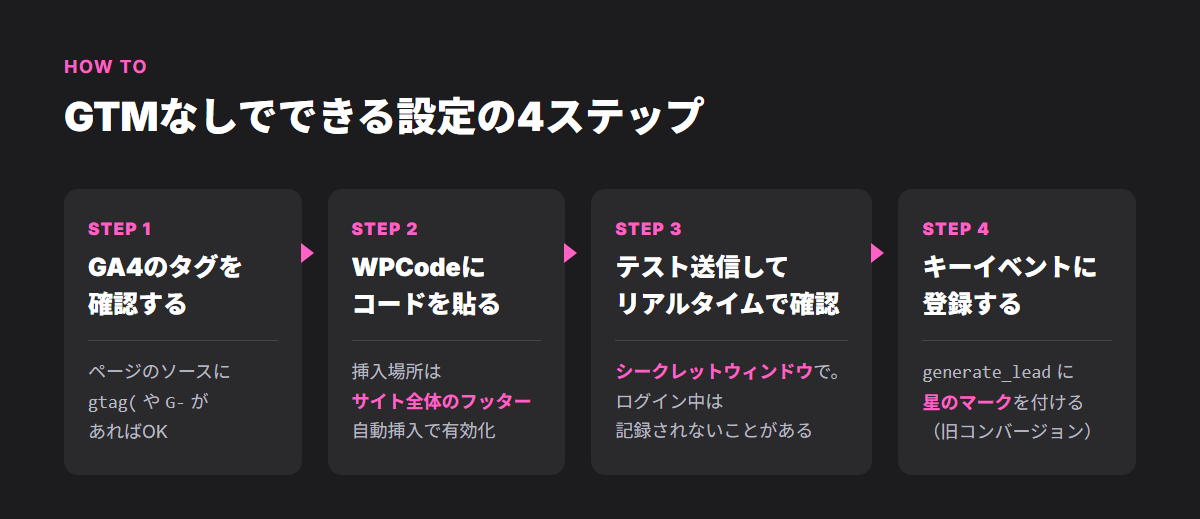
手順1 GA4のタグが入っているか確認する
まず、サイトにGA4のタグ(gtag.js)が入っている必要があります。
Site Kit by Googleなどのプラグインで導入している場合は、そのままで大丈夫です。
確認は、サイトを開いて右クリック →「ページのソースを表示」で、gtag( や G- から始まる測定IDが出てくれば入っています。
Site Kitで導入している場合は、ソースに GT- から始まるIDが出ることもあります。
どちらかが出ていれば、タグは入っています。
手順2 WPCodeにコードを貼る
・WordPressの管理画面で「プラグイン」→「新規追加」から WPCode を入れて有効化する
・「Code Snippets」→「スニペットを追加」→「カスタムコードを追加」を選ぶ
・コードの種類を「JavaScript スニペット」にして、次のコードを貼る
document.addEventListener('wpcf7mailsent', function (e) {
  if (typeof gtag === 'function') {
    gtag('event', 'generate_lead', { form_id: e.detail.contactFormId });
  }
});
・挿入方法は「自動挿入」、場所は「サイト全体のフッター」にする
・スニペットを「有効」にして保存する
コードの中身は、「送信成功の合図(wpcf7mailsent)が出たら、GA4に generate_lead という名前のイベントを送る。
そのとき、どのフォームから送られたか(フォームID)も一緒に送る」という意味です。
generate_lead は、GA4があらかじめ用意している「見込み客の獲得」を表すイベント名(推奨イベント)です。
自分で好きな名前をつけることもできますが、推奨イベントの名前を使っておくと、あとでレポートを見る人にも意味が伝わりやすくなります。
この方法は、Contact Form 7の公式ドキュメントで紹介されているやり方をもとにしています。
出典:Contact Form 7「Tracking form submissions with Google Analytics」https://contactform7.com/tracking-form-submissions-with-google-analytics/
手順3 テスト送信してリアルタイムで確認する
設定したら、実際にフォームから1回送信して、GA4に届くかを確かめます。
・シークレットウィンドウ(プライベートブラウズ)でサイトを開く
・問い合わせフォームに入力して送信する(本文に「テスト送信です」と書いておく)
・GA4の「レポート」→「リアルタイム」を開き、「イベント数(イベント名)」のカードに generate_lead が出るか確認する
ここで、よくつまずくのが次の点です。
WordPressにログインしたままのブラウザでテストすると、GA4に記録されないことがあります。
Site Kitは初期設定で、ログイン中の管理者のアクセスを計測から外すためです。
設定が間違っているのではなく、テストのやり方の問題、というケースもよくあります。
テストは必ずシークレットウィンドウで行ってください。
もうひとつ、テスト送信した分は本物の問い合わせではないので、テストをした日付をメモしておき、件数を集計するときに除くようにしましょう。
手順4 キーイベントに登録する
イベントが届いたら、GA4で「これは成果として数える大事なイベントです」と登録します。
GA4では、以前「コンバージョン」と呼ばれていたものが、2024年に「キーイベント」という名前に変わりました。古い解説記事で「コンバージョンに設定する」と書かれているのは、今の画面では「キーイベントとしてマークを付ける」ことにあたります。
①GA4の「管理」→「データの表示」→「イベント」を開く
②一覧に generate_lead が出てきたら、行の右側の「キーイベントとしてマークを付ける」(星のマーク)をオンにする
イベントが一覧に出てくるまでには時間がかかります。
リアルタイムでは送信直後に確認できても、イベントの一覧に出るのは後から、ということがよくあります。
一覧にまだ出ていなくても、リアルタイムで確認できていれば設定は動いています。
翌日以降にもう一度見てみてください。
注意:「キーイベント」画面の「新しいキーイベント」から、イベント名を入力して作る方法もあります。
このとき、別の画面の「イベントを作成」(既存のイベントから新しいイベントを作る機能)で、ページ表示などを条件に作ってしまうと、問い合わせフォームのページを開いただけで1件と数えられることがあります。
今回のようにコードからイベントを送っている場合は、generate_lead そのものに印を付けるだけで十分です。
フォームが複数あるときは form_id で分ける
「お問い合わせ」と「資料請求」のように、Contact Form 7のフォームが複数ある場合も、上のコードのままで動きます。
コードの中で、どのフォームから送られたか(form_id)も送っているからです。
GA4のレポートでフォームごとの件数を見たい場合は、「管理」→「カスタム定義」で、form_id をイベントスコープのカスタムディメンションとして登録してください。
登録した日より前のデータには反映されないので、早めに登録しておくのがおすすめです。
注意:Contact Form 7でフォームを作り直すと、フォームIDが変わります。
フォームIDで「お問い合わせ」「資料請求」を分けて集計していた場合、作り直した日から数え方がずれます。
フォームを作り直したら、日付とIDの変更をメモしておきましょう。
よくある「計測できていない」原因
GA4は入っているのに、問い合わせの件数を正しく数えられていない。
制作や保守のご相談で、とてもよく見かけるケースです。「GA4を入れたから問い合わせも数えられていると思っていた」という話もよく聞きます。
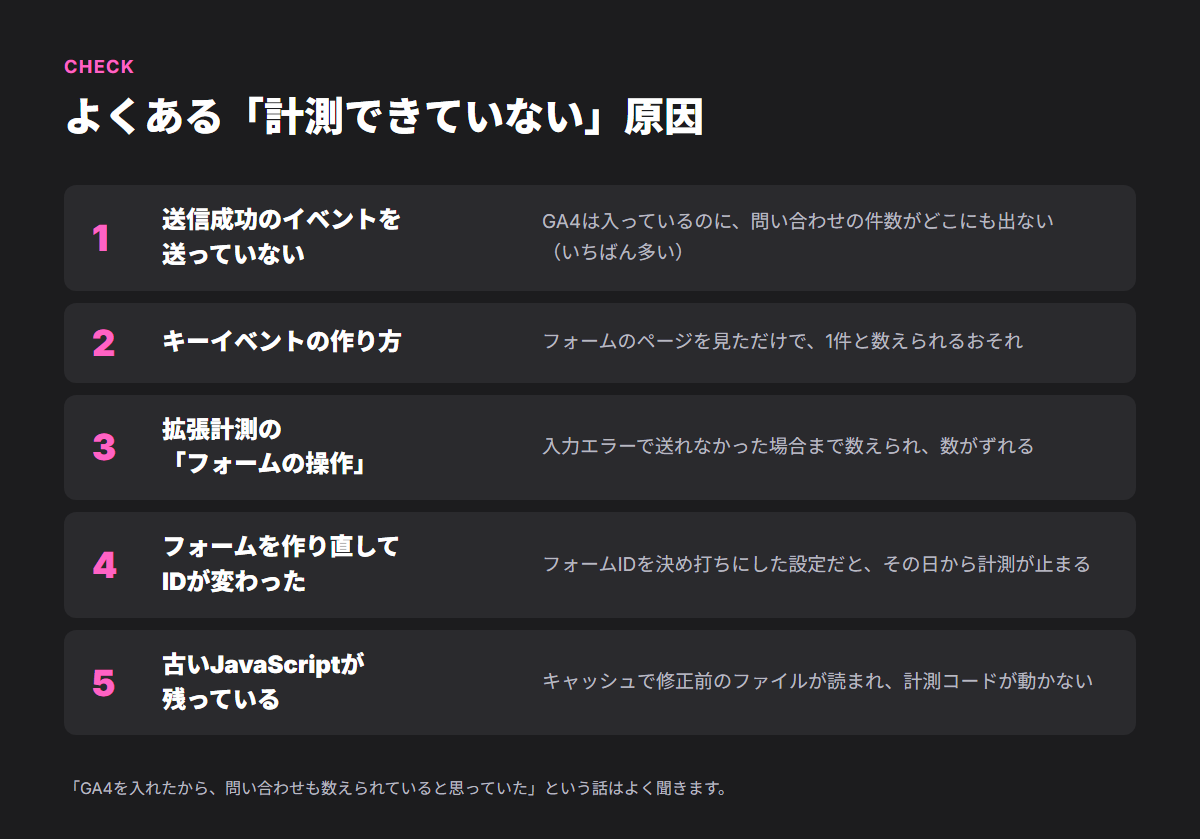
GA4が入っていても数えられていないとき、原因はたいてい次のどれかです。
| No | 原因 | どうなるか | 確認方法 |
|---|---|---|---|
| 1 | 送信成功のイベントを送っていない | GA4は入っているが、問い合わせの件数がどこにも出ない(いちばん多い) | リアルタイムで、テスト送信後に generate_lead などが出るか |
| 2 | キーイベントの作り方 | 「コードなし」で作ると、フォームのページを見ただけで1件と数えられるおそれがある | キーイベントの一覧で、どのイベントに印が付いているか |
| 3 | 拡張計測の「フォームの操作」 | 入力エラーなど、送れていない場合まで数えられ、数がずれる | 「データストリーム」→「拡張計測機能」でオフにする |
| 4 | フォームを作り直してIDが変わった | フォームIDを決め打ちにした設定だと、その日から計測が止まる | 計測が止まった日と、フォームを編集した日を照らし合わせる |
| 5 | 古いJavaScriptが残っている | サーバーのキャッシュで修正前のファイルが読まれ続け、計測コードが動かない | シークレットウィンドウで開いて、ソースに計測コードが入っているか |
5は少し専門的です。
計測コードをテーマのJavaScriptファイルに書き足した場合、修正したはずのファイルがサーバー側で一定期間保存(キャッシュ)されていて、訪問者には古いファイルが届き続けることがあります。
ファイルの読み込みに更新日付の番号を付けるなどの対策が必要です。
この記事のようにWPCodeで貼る方法なら、この問題は起きにくくなります。
どのケースにも共通しているのは、「GA4が入っている」ことと「問い合わせを数えられている」ことは別だという点です。
そして、計測が始まる前の期間のデータは、あとから取り戻すことができません。
「うちのホームページ、問い合わせをちゃんと数えられているかな?」と思ったら、無料診断をご利用ください。
GA4・Search Console・フォームの計測が正しく動いているかを確認し、直すべき点をお伝えします。
ホームページ無料診断を申し込む
※ ご相談の種類に「ホームページ無料診断を希望」が選ばれた状態でフォームが開きます。
自分でやる場合/任せたほうが早い場合
ここまでの手順は、WordPressの管理画面を触ったことがあれば、30分〜1時間ほどで終わる作業です。
次の目安で判断してみてください。
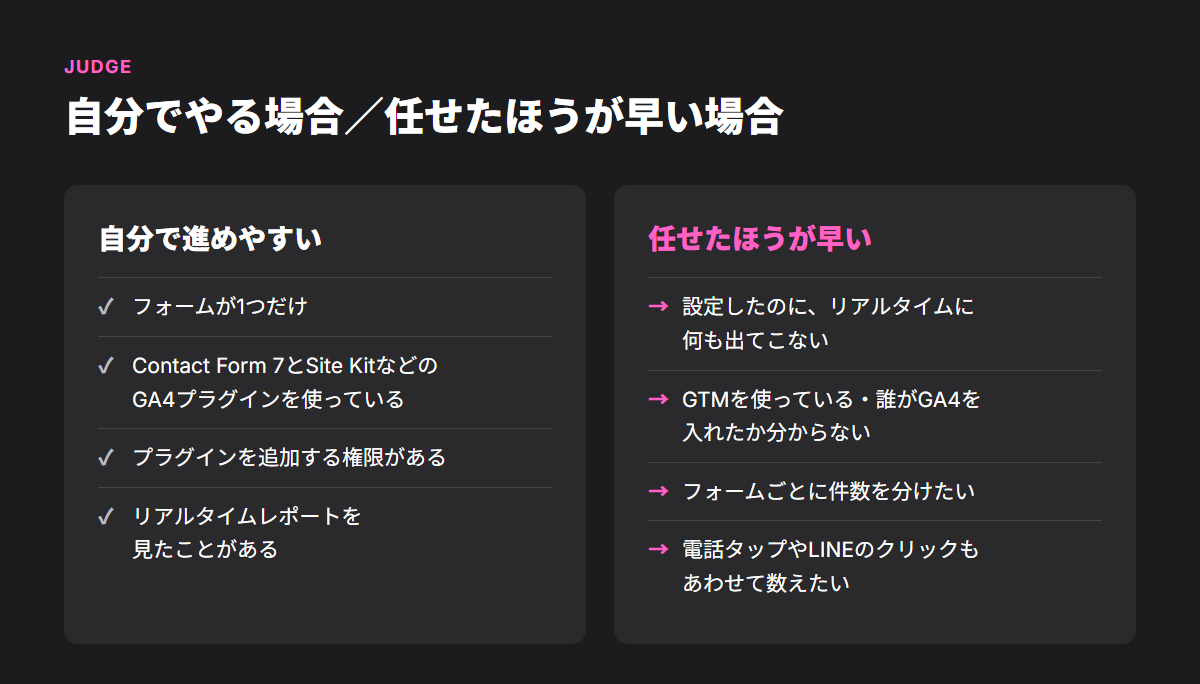
ご自身で進めやすいケース
・フォームが1つだけで、Contact Form 7とSite KitなどのGA4プラグインを使っている
・WordPressにプラグインを追加する権限がある
・GA4の画面を開いて、リアルタイムレポートを見たことがある
任せたほうが早いケース
・設定したのに、リアルタイムに何も出てこない(原因が上の5つのどれか、切り分けに時間がかかる)
・GTMで計測している、または誰がどの方法でGA4を入れたか分からない
・フォームが複数あり、種類ごとに件数を分けたい
・電話のタップや、LINEへのリンククリックもあわせて数えたい
・問い合わせの件数だけでなく、「どのページを見た人が問い合わせたか」まで知りたい
原因を探すのに半日かかってしまうなら、その時間は本業に使ったほうがいい、というのが私たちの考えです。
よくある質問
Q. GTM(Googleタグマネージャー)を使っている場合は?
A. GTMでGA4を入れている場合、サイトに gtag が用意されていないことがあり、上のコードは動きません。
その場合は、wpcf7mailsent の合図をGTMに渡す(dataLayerに送る)設定をして、GTM側でGA4のイベントを作る方法になります。
GTMの標準の「フォーム送信」トリガーでは、Contact Form 7の送信をうまく拾えないことが多いので注意してください。
Q. 送信後に完了ページへ移動させて、そのページの表示回数を数える方法ではだめ?
A. その方法でも数えられます。ただし、完了ページのURLを直接開いた場合や、ページを再読み込みした場合にも数えられてしまう点と、完了ページへ移動させる設定(これもJavaScriptが必要です)が別に要る点に注意が必要です。
今あるフォームの動きを変えずに数えたいなら、この記事の方法が手軽です。
Q. 問い合わせの件数と、届いたメールの数が合わない
A. GA4は、広告ブロッカーを使っている人や、Cookieの利用に同意しなかった人のアクセスを記録できないことがあります。
そのため、GA4の件数は実際より少なめに出るのが普通です。
逆に、届いたメールより多い場合は、テスト送信が含まれていないか、メールが迷惑メールに振り分けられていないかを確認しましょう。
メールが届かない問題は「Contact Form 7のメールが届かない原因と直し方」で詳しく解説しています。
まとめ
・Contact Form 7は送信してもページが変わらないので、GA4を入れただけでは問い合わせを数えられない
・送信成功の合図(wpcf7mailsent)でGA4に generate_lead を送り、キーイベントに登録すれば数えられる
・テストはシークレットウィンドウで行う。設定したのに出ないときは、キーイベントの作り方・フォームの操作・フォームID・キャッシュを疑う
札幌のWeb制作会社 Syncpiece株式会社 では、GA4・Search Console・問い合わせフォームの計測から、表示速度・問い合わせまでの導線まで、ホームページを無料で診断しています。
「問い合わせを数えられているか分からない」「設定したのに数字が出ない」という段階でも大丈夫です。
改善点をまとめてお伝えするので、ご自身で直していただくこともできます。
ホームページ無料診断を申し込む
※ ご相談の種類に「ホームページ無料診断を希望」が選ばれた状態でフォームが開きます。
電話で相談する 011-252-9481
ホームページ制作のご相談はこちら → https://syncpiece.com/webdesign?utm_source=column&utm_medium=referral&utm_campaign=SP-002
次に読む記事
・GA4でコンバージョン(キーイベント)が表示されないときの確認ポイント