- コラム
GA4でコンバージョンが表示されない原因11個と確認する順番
「問い合わせフォームをGA4のコンバージョンに設定したのに、いつまでたっても0のまま」
「テストで送信したはずなのに、レポートに出てこない」
GA4の設定画面は項目が多く、どこで止まっているのか分かりにくいですよね。
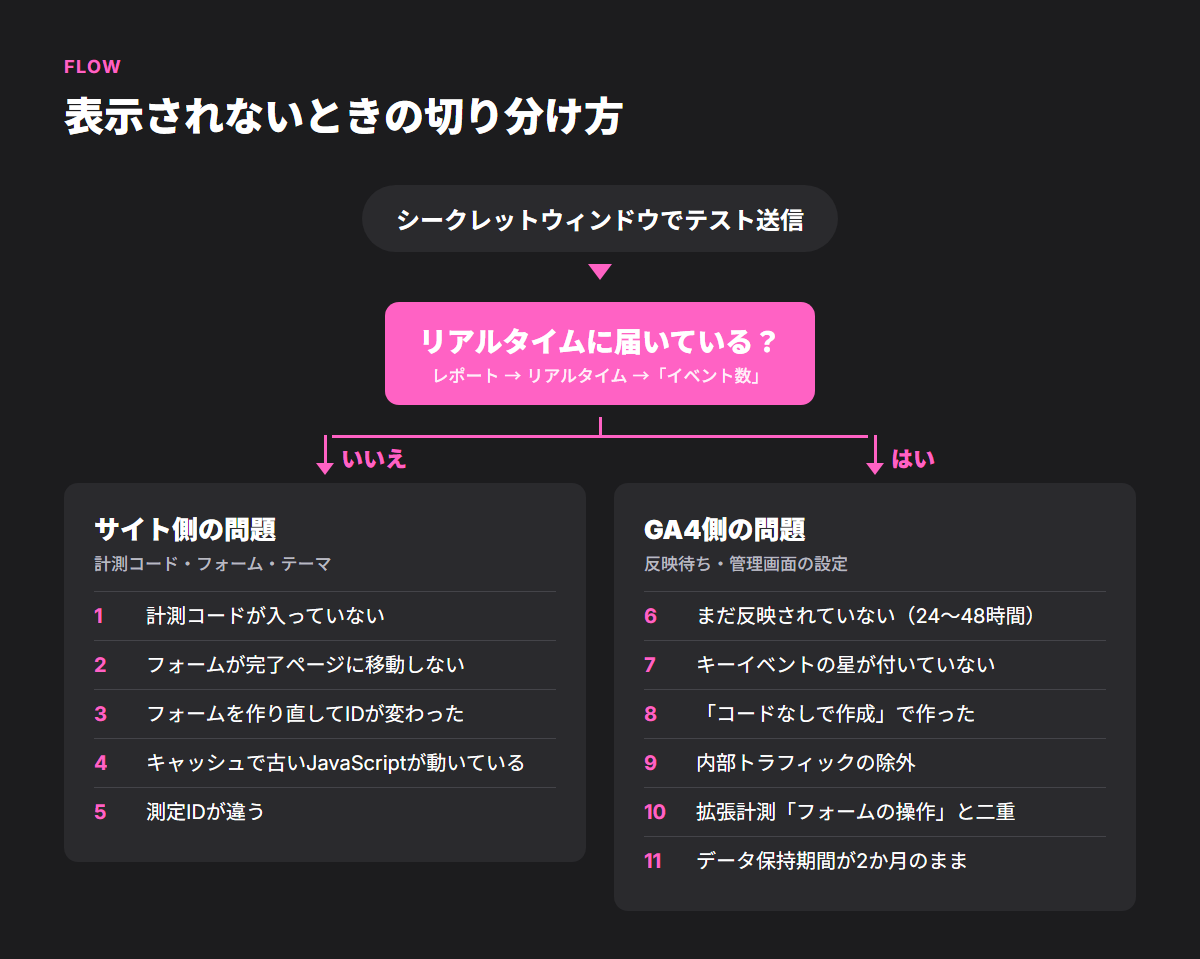
結論から言うと、まず「イベントがGA4に届いているか」をリアルタイムレポートで確認してください。
届いていなければサイト側(計測コード・フォーム)の問題、届いているのに出なければGA4側(反映待ち・設定)の問題です。この2つに分けるだけで、調べる場所が半分になります。
この記事では、考えられる原因を11個、確認する順番どおりに並べました。
制作や保守のご相談でよく聞くつまずきも入れています。
まず確認:「コンバージョン」は今「キーイベント」という名前です
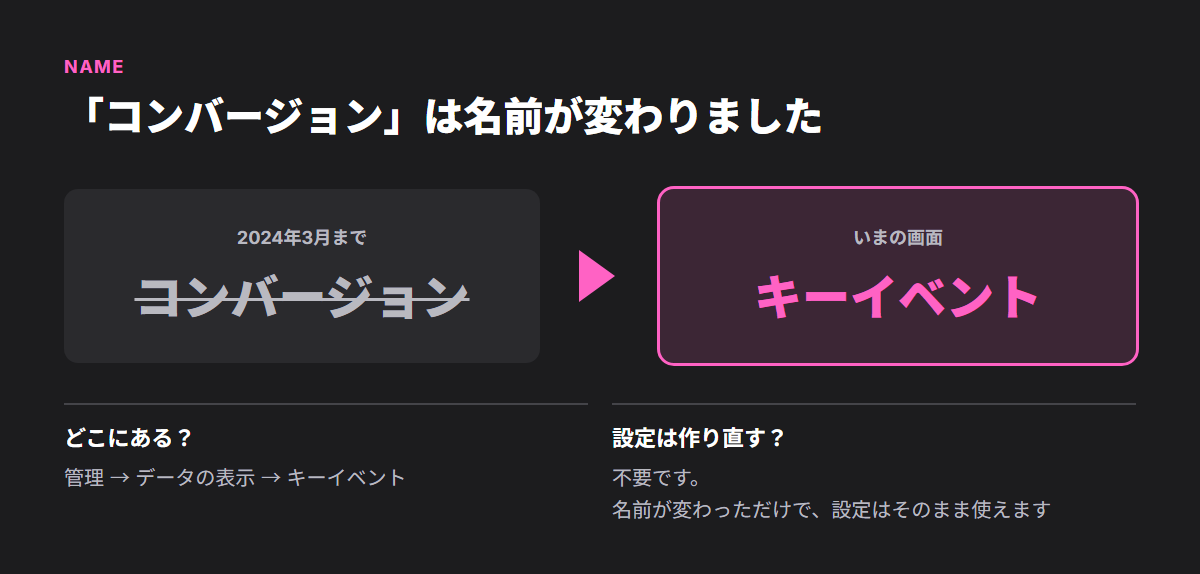
GA4では2024年3月から、「コンバージョン」が 「キーイベント」 という名前に変わりました。
Google広告のコンバージョンと区別するための変更です。
- 出典:Google アナリティクス4の「コンバージョン」は「キーイベント」に名称変更(Web担当者Forum、2024-03-25)
- 公式の説明:[GA4]イベントとキーイベント(Google アナリティクス ヘルプ)
古い解説記事の「コンバージョン」という画面が見つからない場合は、管理 → データの表示 → キーイベント を探してください。
レポートの列名も「キーイベント」になっています。
設定済みのものは名前が変わっただけなので、作り直す必要はありません。
最初に切り分ける:イベントはGA4に届いているか
リアルタイムレポートで見る
①問い合わせフォームからテスト送信する
②GA4の レポート → リアルタイム を開く
③「イベント数(イベント名)」のカードに、問い合わせのイベント(例:generate_lead)が出るか見る
件数の少ないイベントは、カードの2ページ目に回っていることがあります。
カード右下の「>」も押してみてください。
より詳しく見たい場合は、管理 → DebugView も使えます(Googleタグアシスタントなどで「デバッグモード」をオンにしたアクセスだけが表示されます)。
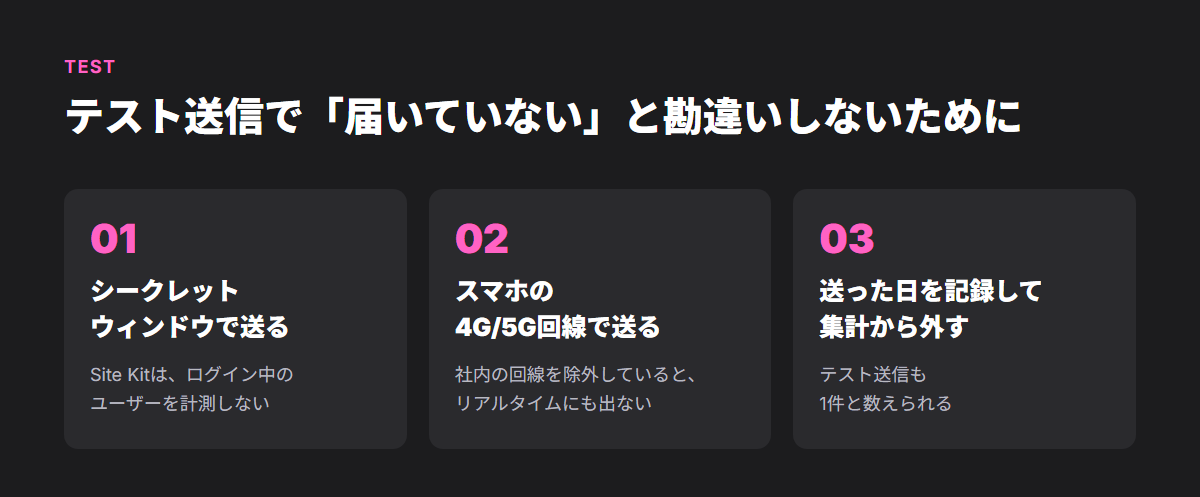
テストするときの3つの注意
ここを外すと、ちゃんと動いているのに「届いていない」と勘違いします。
実際、ここでつまずいたという話はとてもよく聞きます。
| 注意 | 理由 |
|---|---|
| シークレットウィンドウで送信する | WordPressのSite Kitは、初期設定でログイン中のユーザーを計測しません。管理画面にログインしたままのブラウザで送信しても、GA4には届きません |
| 会社の回線ではなく、スマホの4G/5Gで送信する | 「内部トラフィックの除外」を有効にしていると、会社の回線からのアクセスは除外されます。リアルタイムにも出ません |
| 送信した日を記録して、集計から外す | テスト送信も1件と数えられます。「この日はテスト」と決めておかないと、効果を比べるときに数字がずれます |
イベントが出ない → 下の「届いていない場合」へ。出る → 「届いているのに出ない場合」へ。
【届いていない場合】サイト側の原因
原因1:計測コードが入っていない・一部のページにしかない
GA4のタグ(G- から始まる測定ID)が、フォームのあるページに出力されているか確認します。
ページを開いて右クリック →「ページのソースを表示」→ G- で検索してください。
テーマの更新やプラグインの入れ替えで、タグが消えていることがあります。
原因2:フォームが「送信完了ページ」に移動しない
Contact Form 7など多くのフォームは、送信してもページが切り替わらず、同じページにメッセージが出るだけです。
そのため、「完了ページのURLが表示されたら1件」という数え方ができません。
この場合は、送信に成功したときだけイベントを送るコードが必要です。
Contact Form 7なら、送信成功時に発生する wpcf7mailsent というイベントを使います(参考:Contact Form 7 公式「Tracking form submissions with Google Analytics」)。
設定の手順は「Contact Form 7の問い合わせをGA4で計測する方法」で詳しく解説しています。
原因3:Contact Form 7のフォームを作り直して、IDが変わった
計測コードの中で「フォームID ◯◯のときだけ送る」のように、IDを決め打ちしていることがあります。
フォームを複製したり作り直したりするとIDが変わるので、ある日を境に計測が止まります。
フォームを触った日と、数字が止まった日が同じなら、これを疑ってください。
原因4:キャッシュで古いJavaScriptが読まれている
計測コードをJavaScriptのファイルに書き足した場合、ブラウザやサーバーに古いファイルが残っていて、新しいコードが動かないことがあります。
制作や保守のご相談でも、「修正したのに計測コードが動かない」原因がこれだった、ということはよくあります。
テーマのCSS・JSの読み込みに、更新日のバージョン番号を付けておくと防げます。
原因5:測定IDが違う
GA4のプロパティを作り直した、テスト用と本番用がある、などの場合、サイトに入っている測定IDが、今見ているプロパティと違うことがあります。
管理 → データストリーム の測定IDと、ページのソースの G- を見比べてください。
【届いているのに出ない場合】GA4側の原因
原因6:まだ反映されていない
リアルタイムには出ても、通常のレポートや探索に出るまでには時間がかかります。
一般に24〜48時間ほどと言われています。設定した当日に0でも、まずは2日待ってみてください。
原因7:キーイベントに登録していない(星がついていない)
イベントが届いているだけでは、「キーイベント(コンバージョン)」としては数えられません。
管理 → データの表示 → イベント で該当のイベントを探し、「キーイベントとしてマークを付ける」(星)をオンにします。イベントがこの一覧に出てくるまでにも、最大1日ほどかかります。
原因8:「コードなしで作成」で作ってしまった
キーイベントを新しく作る画面には「コードなしで作成」と「コードを使用して作成」があります。
・コードなしで作成:「このページが表示されたら」などの条件で、GA4の中で新しいイベントを作る方法
・コードを使用して作成:サイトから送っているイベント名をそのまま登録する方法
送信成功時にイベントを送っているなら、「コードを使用して作成」を選びます。
「コードなし」で問い合わせページの表示を条件にしてしまうと、ページを開いただけで1件と数えられ、数字が実際より多くなります。
問い合わせの数が急に多くなったときは、まずここを疑ってください。
原因9:内部トラフィックの除外が効きすぎ/効いていない
社内のアクセスを除外する設定は、2段階になっています。
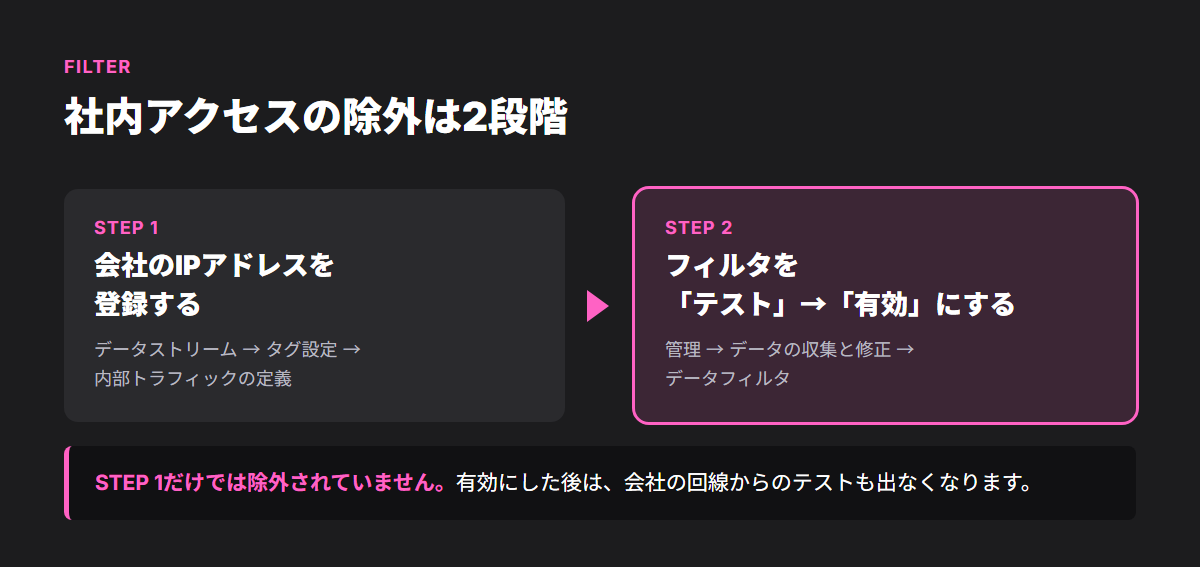
①データストリーム → タグ設定 → 内部トラフィックの定義 で、会社のIPアドレスを登録する
②管理 → データの収集と修正 → データフィルタ で、フィルタを「テスト」から 「有効」 にする
IPを登録しただけでは、フィルタは「テスト」状態のままで除外されていません。
反対に、有効にした後は、会社の回線からのテスト送信がすべて除外されます(だからテストはスマホの4G/5Gで行います)。なお、除外されたデータはあとから戻せません。
原因10:拡張計測の「フォームの操作」と二重になっている
データストリームの「拡張計測機能」には、フォームの操作を自動で計測する機能があります。
ただ、Contact Form 7のようにページが切り替わらないフォームでは、送信に成功していなくても計測されることがあるため、オフにしておくのがおすすめです。
自作のイベントと合わせて二重に数えられていないかも確認してください。
原因11:データ保持期間が2か月のまま
管理 → データの収集と修正 → データの保持 の初期値は「2か月」です。
このままだと、「探索」レポートで2か月より前のデータが見られません。
「先月までは出ていたのに、過去の数字が消えた」という場合はここを見て、14か月に変えてください(変える前のデータは戻りません)。
そのほか:広告ブロッカー・Cookieの同意
閲覧者が広告ブロッカーを使っている場合や、Cookieの同意バナーで「拒否」を選んだ場合は、イベントが送られません。
全員分を数えることはできない前提で、「増えたか減ったか」の比較に使うと考えてください。
よくあるつまずきと、この記事の原因の対応
「GA4は入っているのに、問い合わせを数えられていない」のは、珍しいことではありません。
制作や保守のご相談でよく見かけるつまずきを、この記事の原因と対応させると次のとおりです。
| よくあるつまずき | この記事の原因 |
|---|---|
| フォームが完了ページに移動しない作りで、送信を計測していない | 原因2 |
| 修正したのに、古いJavaScriptが残っていて計測コードが動かない | 原因4 |
| キーイベントの作り方・計測方法が整理されていない | 原因7・8・10 |
| 社内のIPを登録しただけで、フィルタが「テスト」のまま | 原因9 |
| データの保持期間が2か月のまま | 原因11 |
なかでも多いのが、管理画面にログインしたままテストして、リアルタイムに何も出ないというケースです。
設定は正しく動いていても、ログイン中の管理者のアクセスが計測から外れていることがあります(Site Kitの初期設定など)。
テストはシークレットウィンドウで行い、送信後1〜2分ほどリアルタイムを見てください。
「どこで止まっているか分からない」なら、無料で診断します
GA4・Search Console・問い合わせフォームの計測が正しく動いているか、札幌のWeb制作会社 Syncpiece 株式会社がまとめて確認し、直すべき点をお伝えします。
URLだけでお申し込みいただけます。
ホームページ無料診断を申し込む
※ ご相談の種類に「ホームページ無料診断を希望」が選ばれた状態でフォームが開きます。
自分で直す?任せる?の分け方
| 状況 | おすすめ |
|---|---|
| リアルタイムにはイベントが出ていて、レポートに出ないだけ | 自分で直せます。原因6〜8を確認して、2日待ってください |
| GA4の管理画面を触ったことがあり、30分ほど時間が取れる | 自分で直せます。この記事の順番どおりに確認してください |
| リアルタイムにも何も出ない | 計測コード・フォーム・テーマのどこかの問題です。原因を探すのに半日かかることもあります。任せたほうが早いです |
| フォームが複数ある、問い合わせの種類ごとに分けて数えたい | 設計が必要です。任せたほうが確実です |
| 計測より先に、「そもそも問い合わせが来ない」のが悩み | 計測以外の原因もあります。まず「ホームページから問い合わせが来ない原因は5つ」をご覧ください |
計測は、それ自体が成果を生むものではありません。「どのページから問い合わせが来たか」が分かって、はじめて改善ができます。
止まっている時間がそのまま「比べられない期間」になるので、早めに直すのがおすすめです。
まとめ
・まずリアルタイムで「届いているか」を見て、サイト側とGA4側に分ける
・テストはシークレットウィンドウ・スマホ回線で。ログイン中や社内回線は計測されないことがある
・届いているなら、反映待ち(24〜48時間)・キーイベントの星・「コードを使用して作成」を確認
GA4の設定、まとめて確認しませんか?
札幌のWeb制作会社 Syncpiece株式会社 では、GA4・Search Console・Googleマップの設定から、表示速度・問い合わせ導線まで、ホームページを無料で診断しています。
改善点をまとめてお伝えするので、ご自身で直していただくこともできます。
ホームページ無料診断を申し込む
電話で相談する 011-252-9481
ホームページ制作について詳しく → https://syncpiece.com/webdesign
次に読む記事
・Contact Form 7の問い合わせをGA4で計測する方法