- コラム
Contact Form 7のメールが届かない原因と直し方|取りこぼしを防ぐ確認手順
「ホームページから問い合わせが来ていない気がする」
「テストで送ってみたら、メールが届かなかった」
「お客様から『フォームから送ったのに返事がない』と言われた」
WordPressの問い合わせフォームでよく使われる Contact Form 7 は、無料で手軽な反面、サーバーやメールの設定しだいで、送ったメールが届かないことがあるプラグインです。
しかも、送った人の画面には「送信しました」と出るため、届いていないことに誰も気づかないまま、何か月もたっていることがあります。
この記事では、札幌のWeb制作会社 Syncpiece が、実際にお客様のフォームを点検した経験をもとに、次のことを解説します。
・「届かない」の原因を、確認する順番に7つ
・それぞれの直し方
・直したあとも、問い合わせを取りこぼさないための仕組み
先に結論です。
まず「迷惑メールフォルダ」と「送信元(From)のアドレス」を確認してください。多くはここで解決します。
それでも届かなければ、SMTPプラグインでの送信に切り替えます。
そして、どの原因であっても、直す前に Flamingo(フラミンゴ)というプラグインを入れて、届かなかった問い合わせもWordPressに残る状態にしておくのがおすすめです。
まず確認:本当に「届いていない」のか?(3分でできる切り分け)
原因を探す前に、どこで止まっているかを大まかに分けます。
送信したとき、画面に何と出たか
フォームから自分でテスト送信して、送信ボタンの下に出るメッセージを見てください。
| 画面の表示 | 意味 | 見るべき原因 |
|---|---|---|
| 「ありがとうございます。メッセージは送信されました。」(緑の枠) | WordPressはメールを送り出せている。途中か受信側で止まっている | ①②③ |
| 「メッセージの送信に失敗しました。」(赤やオレンジの枠) | WordPress(サーバー)がメールを送り出せていない、またはスパムと判定された | ④⑤⑥⑦ |
| 何も出ない/ボタンが回り続ける | フォームの動き自体が止まっている(テーマやほかのプラグインとの相性など) | 専門家に相談 |
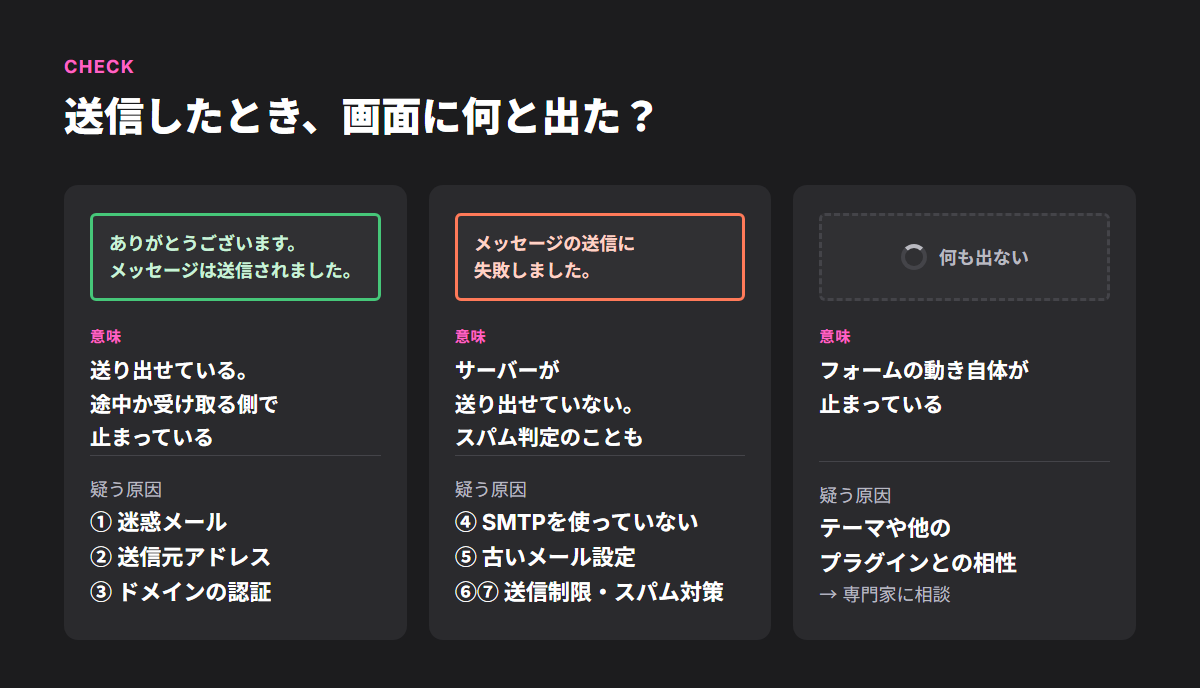
ここで大事なのは、緑の「送信されました」が出ても、相手のメールボックスに届いたとは限らないということです。
この表示は「サーバーがメールを送り出した」という意味で、その先で迷惑メール扱いされたり、受け取りを拒否されたりすることがあります。
迷惑メールフォルダと受信拒否
いちばん多いのがこれです。受け取る側のメールソフト(Gmail、Outlookなど)の迷惑メールフォルダを確認してください。Gmailの場合は「すべてのメール」も見ておくと安心です。
受信側の会社でメールのフィルタを設定している場合は、社内のシステム担当者に「この差出人のメールが止められていないか」を確認してもらいます。
Contact Form 7のメールが届かない原因7つ(確認する順番)
上から順に、手間の少ないものから並べています。
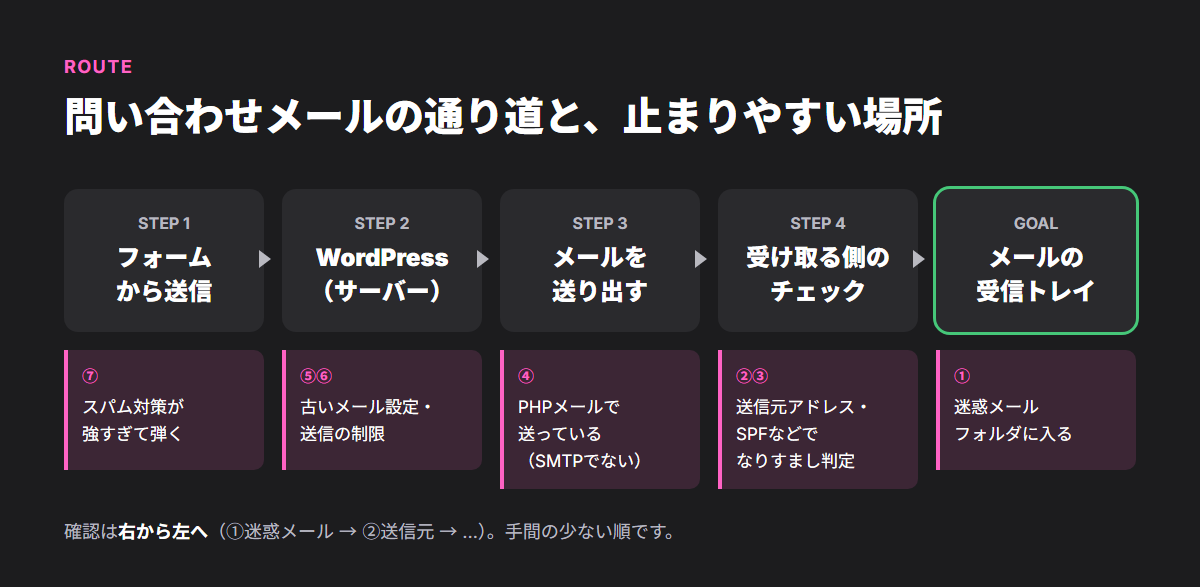
① 迷惑メールに振り分けられている
迷惑メールフォルダに入っていたら、まず「迷惑メールではない」とマークし、差出人を連絡先に登録します。
ただし、これは受け取る側での応急処置です。
送る側の設定(②③④)に原因があることが多く、別の受信者の環境では、また迷惑メールに入ってしまいます。
下も続けて確認してください。
② 送信元(From)のアドレスがサイトのドメインと違う
Contact Form 7の管理画面で、フォームを開いて「メール」タブを見てください。
「送信元」の欄に何が入っているかが重要です。
| 送信元の設定 | 届きやすさ |
|---|---|
info@自社のドメイン(サイトと同じドメイン) | ◎ |
[your-email](問い合わせた人のアドレス) | × なりすましと判定されやすい |
xxx@gmail.com など、サイトと違うドメイン | × なりすましと判定されやすい |
よくある失敗が、「返信しやすいように」と送信元にお客様のメールアドレス([your-email])を入れてしまうことです。
これをすると、「サイトのサーバーが、gmail.comのふりをしてメールを送っている」状態になり、受信側になりすましと判定されやすくなります。
直し方
・送信元:自社名 <info@自社のドメイン> のように、サイトと同じドメインのアドレスにする
・返信しやすくしたい場合は、「追加ヘッダー」の欄に Reply-To: [your-email] と書く(返信ボタンを押すと、お客様宛てになります)
Contact Form 7の公式サイトでも、送信元はサイトと同じドメインのアドレスにすることが推奨されています(出典:Contact Form 7「Best Practice to Set up Mail」 https://contactform7.com/best-practice-to-set-up-mail/ )。
③ ドメインの送信元認証(SPF・DKIM・DMARC)が整っていない
少し専門的になりますが、最近のメールサービスは、「このドメインのメールを、このサーバーから送ってよいか」を確認しています。
その仕組みが SPF・DKIM・DMARC です。
・SPF:このドメインのメールを送ってよいサーバーの一覧
・DKIM:メールに付ける電子署名
・DMARC:SPFやDKIMで確認できなかったメールの扱い方の指示
これらはドメインのDNS(ドメインの住所録のようなもの)に設定します。
ホームページのサーバーと、メールを使っているサービス(Google Workspace、レンタルサーバーのメールなど)が違う場合は、両方からの送信を許可しておく必要があります。
Googleは、Gmail宛てにメールを送る場合の送信者のガイドラインで、SPFやDKIMの設定を求めています(出典:Google Workspace 管理者ヘルプ「SPF を設定する」 https://support.google.com/a/answer/81126?hl=ja )。
DNSの設定は、間違えると会社のメール全体が届かなくなるおそれがあります。
設定内容はサーバーやメールサービスによって違うので、ご自身で触る前に、契約しているサーバー会社のマニュアルを確認するか、管理している業者に相談してください。
④ サーバーのPHPメールで送っている(SMTPを使っていない)
WordPressは、初期設定ではサーバーの簡易的な送信機能(PHPのmail関数)でメールを送ります。
この方法は、送信元の認証が弱く、迷惑メールと判定されやすかったり、サーバーによっては送信自体が制限されていたりします。
直し方:SMTPプラグイン(WP Mail SMTP など)を入れて、自社のメールアカウントから正式に送る形に切り替えます。
①プラグイン「WP Mail SMTP」などをインストール
②送信に使うメールアカウント(info@自社のドメイン など)の SMTPサーバー名・ポート・ユーザー名・パスワードを設定
③プラグインの「テストメール送信」で届くか確認
WP Mail SMTP の解説でも、Contact Form 7 のメールが届かないときの対処として、SMTPでの送信が紹介されています(出典:https://wpmailsmtp.com/ja/contact-form-7-not-sending-emails/ )。
SMTPの情報(パスワードなど)は、メールを管理している人しか分からないことが多いです。
分からない場合は無理に探さず、管理者に確認してください。
⑤ メールサービスを移行した後、サーバーに古い設定が残っている
「最近、会社のメールをGoogle Workspaceに変えた」「サーバーを引っ越した」という場合に起きやすい原因です。
たとえば、ホームページのドメインが example.co.jp で、メールだけGoogleに移した場合でも、ホームページのサーバーには昔の example.co.jp のメール設定が残っていることがあります。
するとサーバーは「info@example.co.jp は自分の中にある」と思い込み、Googleではなく、サーバー内の古いメールボックスに配達してしまいます。
外からのメールは届くのに、フォームからのメールだけ届かない、という症状になります。
直し方:サーバーの管理画面で、そのドメインのメール機能(メールアカウント)を整理するか、「メールは外部サービスを使う」設定にします。
サーバー会社によって設定の名前が違うので、マニュアルで「外部のメールサービスを利用する場合」を探してください。
⑥ 「メッセージの送信に失敗しました」と出る
送信時にこのメッセージが出る場合は、WordPressがメールを送り出せていません。
次の順で確認します。
・②の送信元アドレスがサイトのドメインになっているか
・SMTPプラグインを入れている場合、パスワードの変更などで接続情報が古くなっていないか(プラグインのテスト送信で確認)
・サーバー側でメール送信が制限されていないか(サーバー会社の管理画面・お知らせ)
なお、Contact Form 7では、スパムと判定されたときにも、同じような文言のエラーが出ることがあります。
原因の区別がつきにくいので、フォーム編集画面の「メッセージ」タブで、「スパムと判定されたとき」の文言を少し変えておくと、テストのときにどちらか分かって便利です(例:「送信内容を確認できませんでした。お手数ですがお電話ください」)。
⑦ スパム対策が、正しい問い合わせまで弾いている
海外からのスパムが多いと、reCAPTCHA や Cloudflare Turnstile、禁止ワードなどの対策を入れます。
対策そのものは大事ですが、設定が強すぎると、本物のお客様の問い合わせまで弾いてしまうことがあります。
・reCAPTCHAの判定が厳しく、スマホやVPNからの送信が失敗する
・禁止ワードに、業界でよく使う言葉が入っている
・「日本語を含まない送信を弾く」設定で、英語名の会社名だけを入れた送信が止まる
スパム対策を追加・変更したら、スマホとパソコンの両方から、本番でテスト送信をしてください。
届かなかった問い合わせを取りこぼさない3つの仕組み
原因を直すことと同じくらい大事なのが、「また届かなくなっても、すぐ気づける」状態をつくることです。
メールの設定は、サーバーの更新やパスワード変更で、ある日突然止まることがあるからです。
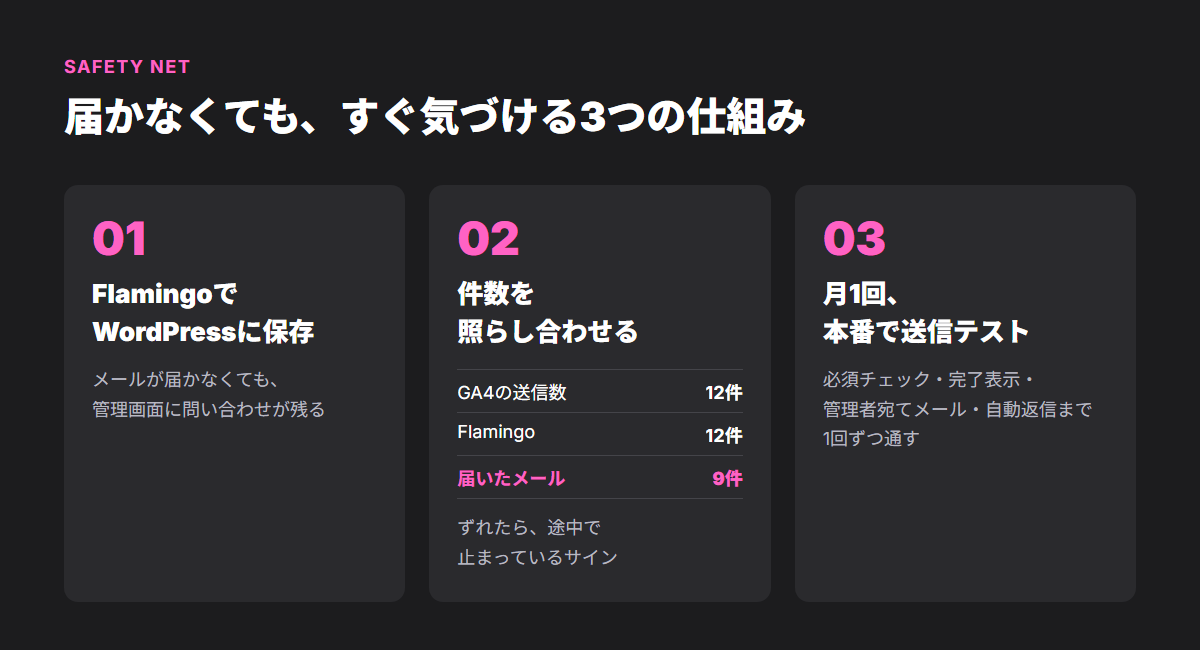
1. Flamingoで送信内容をWordPressに保存する
Flamingo(フラミンゴ)は、Contact Form 7の作者が作っているプラグインで、フォームから送られた内容をWordPressの管理画面に保存してくれます(出典:Contact Form 7「Save submitted messages with Flamingo」 https://contactform7.com/save-submitted-messages-with-flamingo/ )。
入れておくと、メールが届かなくても、管理画面の「Flamingo」→「受信メッセージ」に問い合わせが残ります。
メールの原因を調べている間も、お客様を待たせずにすみます。
・インストールして有効化するだけで動きます(追加の設定はほぼ不要)
・個人情報が管理画面にたまるので、管理画面に入れる人を絞り、古いデータは定期的に削除してください
2. GA4の送信数とメールの件数を照らし合わせる
Googleアナリティクス(GA4)で、フォームの送信が成功した回数を数えるように設定しておくと、毎月こんな確認ができます。
| 見るもの | 例 |
|---|---|
| GA4のフォーム送信の件数 | 12件 |
| Flamingoに残っている件数 | 12件 |
| 実際に受け取ったメールの件数 | 9件 ← 3件どこかで止まっている |
数字がずれていたら、メールが途中で止まっているサインです。
GA4でフォームの送信を数える方法は、「Contact Form 7の問い合わせをGA4で計測する方法」で詳しく解説しています。
※ GA4は広告ブロッカーなどで計測されない場合があるので、GA4の件数がFlamingoより少し少ないのはよくあることです。メールの件数がFlamingoより少ないときに注意してください。
3. 月1回、本番で送信テストをする
月に1回、実際のフォームから送信して、最後まで通ることを確かめます。
私たちがお客様のサイトを点検するときは、次の項目を本番のサイトで1回ずつ通すようにしています。
①必須項目を空にして送ると、エラーが出て止まるか
②確認画面がある場合、内容が正しく表示されるか
③送信後に完了メッセージ(またはお礼ページ)が出るか
④管理者宛てのメールが届くか(迷惑メールフォルダではなく受信トレイに)
⑤自動返信メールがある場合、お客様側に届くか(自分の別アドレスで確認)
⑥Flamingo と GA4 に1件記録されたか
注意:テスト送信は、お問い合わせを受け取る担当者にもメールが届きます。
社内で「テストします」とひと言伝えてから行い、テストした日付をメモしておくと、あとで件数を数えるときに除外できます。
また、WordPressにログインしたままのブラウザでは、GA4に記録されないことがあります(Site Kit などのプラグインが、ログイン中の閲覧を計測から外す設定になっている場合)。
GA4の記録まで確かめるときは、シークレットウィンドウなど、ログインしていない状態で試してください。
よくあるフォームの不具合
制作や保守のご相談でよく見かけるのは、次のようなものです。
| よくあること | 起きるかもしれないこと |
|---|---|
| 確認画面・完了メッセージ・必須チェックが動いていない | 送った人が「送れたのか分からない」まま、何度も送る・あきらめる |
| 「必須」と表示している項目が、実際には空でも送れる/選択肢の初期値が先頭の項目になっている | 連絡先のない問い合わせや、意図しない選択のまま届く |
| 海外からのスパムが大量に届く | 本物の問い合わせがスパムに埋もれて見落とされる |
| フォームの送信を計測していない | 何件届いたはずなのか、照らし合わせる手段がない |
| 項目名が英語のまま、必須の項目が多い | 入力の手間が増え、途中でやめてしまう人が出る |
スパム対策として「日本語を含まない送信を受け付けない」設定を入れる方法もありますが、そのときは本物の問い合わせが弾かれていないか、スマホとパソコンから送信テストをして確認してください(⑦の注意点です)。
いちばん多いのは、公開してから誰も本番でフォームを試していないケースです。
フォームは「作ったら終わり」ではなく、ときどき動かして確かめる必要があります。
「うちのフォーム、ちゃんと届いているかな?」と思ったら
Syncpiece株式会社では、フォームの送信テスト、メールが届くかどうか、GA4で送信を数えられているかを含めて、ホームページを無料で診断しています。URLだけでお申し込みいただけます。
ホームページ無料診断を申し込む
※ ご相談の種類に「ホームページ無料診断を希望」が選ばれた状態でフォームが開きます。
自分で直せるケース/任せたほうが早いケース
| 状況 | おすすめ |
|---|---|
| 迷惑メールフォルダに入っていた | 自分で:差出人を登録し、②の送信元アドレスを見直す |
送信元に [your-email] や Gmail が入っていた | 自分で:送信元を自社ドメインに、Reply-To: [your-email] を追加 |
| Flamingoを入れて、取りこぼし対策だけ先にしたい | 自分で:インストールして有効化するだけ |
| SMTPのサーバー名やパスワードが分からない | 任せる:メールを管理している業者に確認が必要 |
| SPF・DKIM・DMARC、DNSの設定が必要そう | 任せる:間違えると会社のメール全体が止まるおそれ |
| メールサービスを移行した/サーバーを引っ越した | 任せる:サーバーとメールの両方の設定を見る必要がある |
| 原因が分からないまま半日たった | 任せる:その時間で本業を進めたほうが確実です |
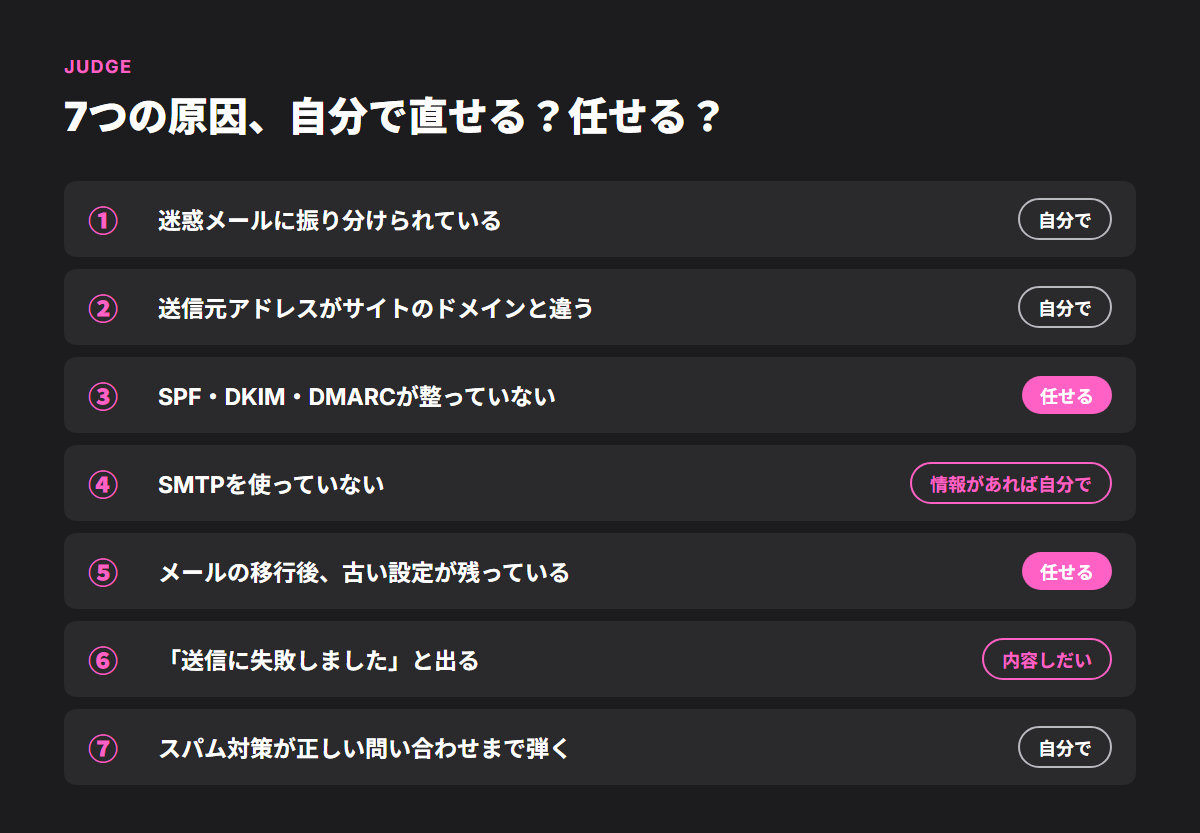
フォームの不具合は、直っている間にも問い合わせが届かなくなっているものです。
原因探しに時間がかかりそうなら、まずFlamingoで取りこぼしを止めてから、専門家に相談するのが安全です。
まとめ
・Contact Form 7のメールが届かないときは、迷惑メールフォルダ → 送信元アドレス → SMTP の順に確認する
・「送信されました」と出ても、届いたとは限らない。
Flamingo と GA4 で、届かなかった問い合わせに気づける仕組みをつくる
・月1回、本番で送信テスト。スパム対策を変えたときも必ずテストする
フォームが不安なときは、お電話でもどうぞ
札幌のWeb制作会社 Syncpiece株式会社 では、問い合わせフォームの点検や、GA4・Search Consoleの設定、表示速度まで、ホームページを無料で診断しています。他社で作ったホームページでも大丈夫です。
電話で相談する 011-252-9481
ホームページ無料診断を申し込む
※ ご相談の種類に「ホームページ無料診断を希望」が選ばれた状態でフォームが開きます。
【ここに画像:sp004-report-sample.png/撮るもの:無料診断レポートの1ページ目(社名・URL・数字をぼかしたもの)。用意できるまでは、制作実績のスクリーンショットで代用】
ホームページ制作・リニューアルについては[Web制作サービス](https://syncpiece.com/webdesign )をご覧ください。
次に読む記事
・ホームページに問い合わせが来ない原因(フォーム以外の原因も含めて全体を確認したい方へ)