- コラム
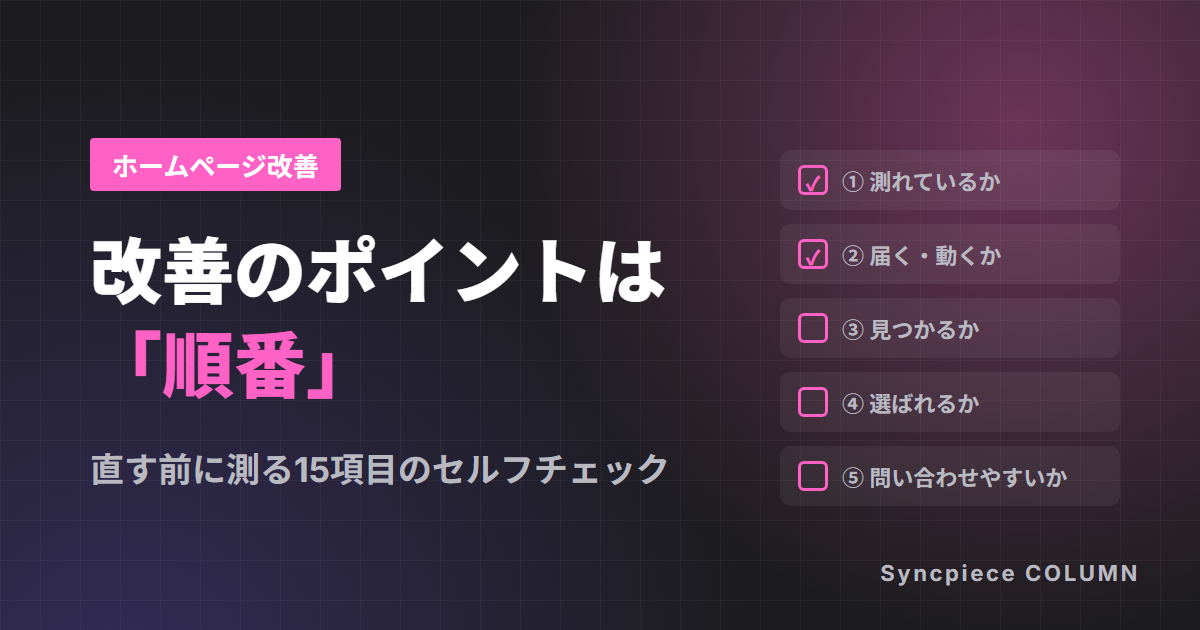
ホームページ改善のポイントは「順番」|直す前に測る15項目のセルフチェック
「ホームページを直したいけれど、どこから手を付ければいいのか分からない」
「デザインを新しくすれば、問い合わせは増えるのだろうか」
そんなふうに迷っている経営者・ご担当者の方は多いと思います。
この記事では、ホームページ改善のポイントを、札幌のWeb制作会社である私たちが実際の分析で使っているチェック項目をもとに解説します。
先に結論をお伝えします。
改善のポイントは「何を直すか」より「どの順番で直すか」です。
そして最初にやるべきなのは、デザインの変更ではなく「今の状態を正しく測れるようにすること」です。
記事の後半には、専門知識がなくても確認できる15項目のセルフチェック表を用意しました。
印刷して、ご自身のホームページを見ながらチェックしてみてください。
ホームページ改善のポイントは「何を直すか」より「どの順番で直すか」
ホームページの改善というと、「デザインを今っぽくする」「写真を差し替える」「ページを増やす」といったことを思い浮かべる方が多いかもしれません。
もちろん、どれも大事です。
ただ、順番を間違えると、直したのに効果があったのか分からない、そもそも問い合わせが届いていなかった、ということが起こります。
改善の5つの段階
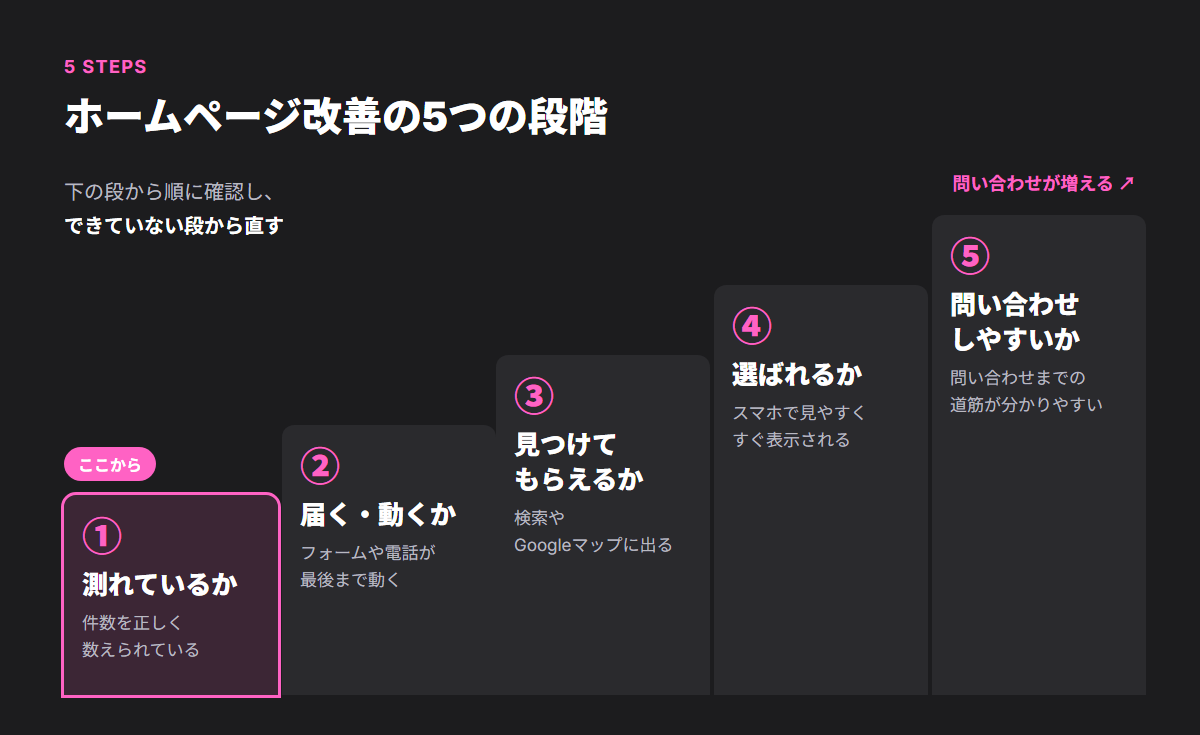
私たちは、ホームページの改善を次の5つの段階で考えています。
上から順に確認し、できていないところがあれば、その段階から直していきます。
| 段階 | 確認すること | できていないと起きること |
|---|---|---|
| ① 測れているか | アクセスや問い合わせの件数を、正しく数えられているか | 何が良くて何が悪いのか、判断できない |
| ② 届く・動くか | フォームや電話が、最後まで正しく動くか | 問い合わせが来ているのに、受け取れていない |
| ③ 見つけてもらえるか | 検索やGoogleマップに出てくるか | そもそも見てもらえない |
| ④ 選ばれるか | スマホで見やすく、すぐ表示されるか | 開いてすぐ閉じられる |
| ⑤ 問い合わせしやすいか | 問い合わせまでの道筋が分かりやすいか | 興味を持った人が、行動しないまま帰ってしまう |
なぜ「測る」が最初なのか
理由はシンプルです。測れていないと、改善の効果が分からないからです。
たとえば、トップページのデザインを変えたあとに問い合わせが増えたとしても、その前の件数を正しく数えていなければ、「増えた」とは言えません。
逆に、問い合わせが減っても、原因がデザインなのか、季節なのか、フォームの不具合なのか、切り分けられません。
さらに、アクセス解析のデータはあとから取り戻すことができません。計測を始めた日からしか、データはたまっていきません。
だからこそ、改善の最初の一歩は「測れる状態にすること」なのです。
「測れていない」ホームページは意外と多い
「うちはGoogleアナリティクスを入れてもらったはずだから大丈夫」と思われるかもしれません。
ですが、実際には入っているのに、肝心な数字が取れていないケースが少なくありません。
制作や保守のご相談では、次のような話をよく聞きます。
| よくあるケース | 起きていること | 段階 |
|---|---|---|
| GA4は入っているが、問い合わせフォームの送信を数えていない | 問い合わせがどのページから来たのか分からない | ① |
| Search Consoleの所有者の確認が、担当者の交代やサイトの作り直しで外れている | サイトは検索に出ているのに、その間の数字が残っていない | ① |
| お問い合わせフォームの項目名が英語のまま、必須の項目が多い | 入力の手間が多く、途中でやめてしまう人が出る | ⑤ |
| Googleビジネスプロフィールを登録したまま、カテゴリや営業時間を見直していない | 地図の検索で、探している人に見つけてもらいにくい | ③ |
どれも、見た目からは分からないものばかりです。
デザインがきれいでも、こうした「土台」に問題があると、問い合わせにはつながりません。
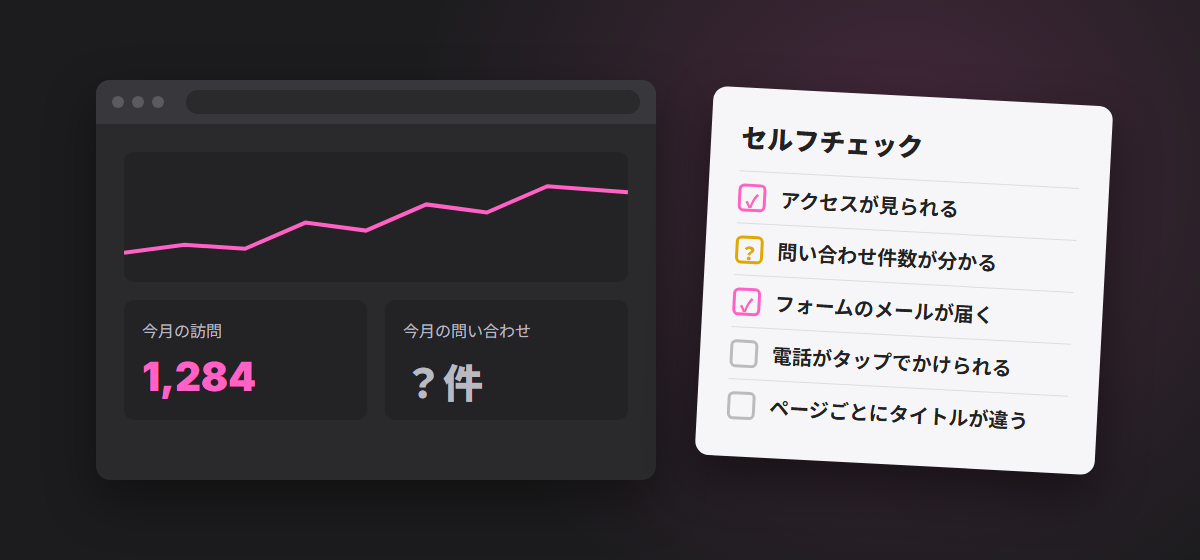
ほかにも、全ページのタイトルが同じ、スマホで電話番号をタップしても発信できない、社内の人のアクセスが数字に混ざっているといった状態はよく見かけます。
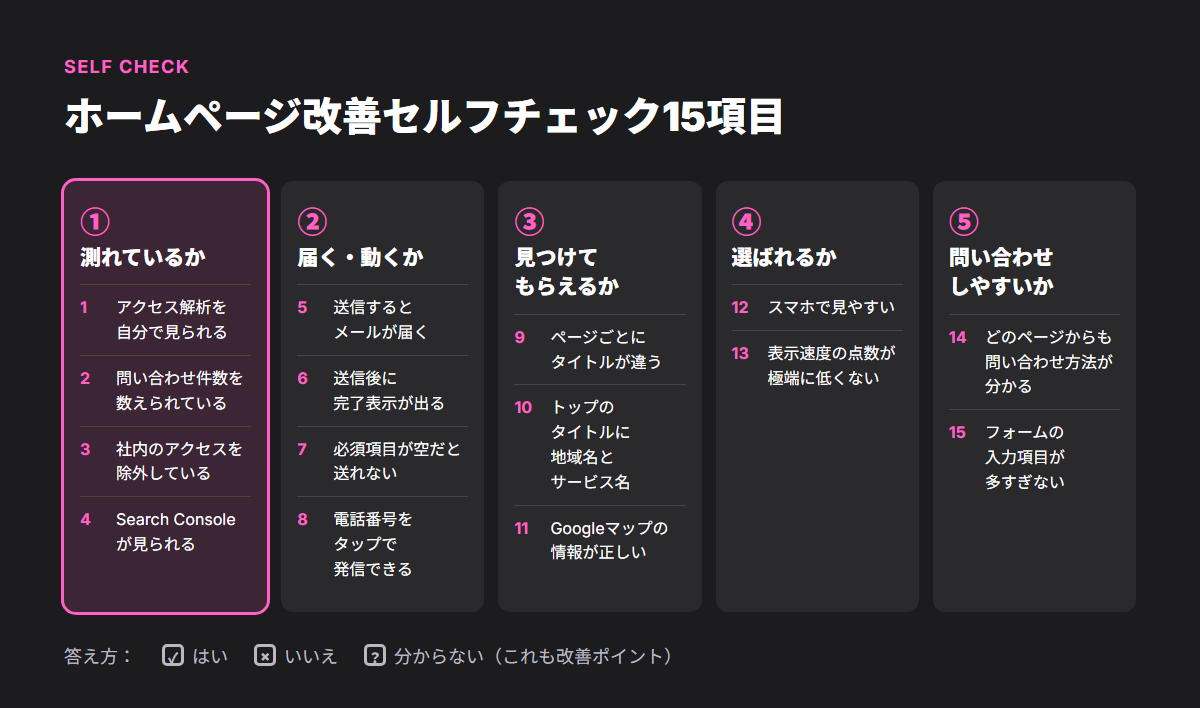
ホームページ改善のセルフチェック15項目
ここからは、ご自身でホームページの状態を確かめられるチェック表です。
私たちが実際の案件で使っているチェックリスト(約40項目)から、専門知識がなくても確認できるものを15項目に絞り、言葉をかみくだきました。
「はい」「いいえ」「分からない」の3つで答えてみてください。
「分からない」も立派な結果です。「確認できない」こと自体が、改善のポイントになります。
① 測れているか(計測)
| No. | チェック項目 | 確かめ方 |
|---|---|---|
| 1 | アクセス解析(Googleアナリティクス)が入っていて、自分で見られる | 管理画面にログインして、昨日の訪問数が見られるか |
| 2 | 問い合わせの件数を、アクセス解析の中で数えられている | 先月の問い合わせが何件だったか、アクセス解析で答えられるか |
| 3 | 自社や身内のアクセスを、数字から外している | 制作会社や担当者に「社内のアクセスは除外していますか」と聞く |
| 4 | Googleの検索でどんな言葉で表示されているか見られる(Search Console) | 管理画面で「検索パフォーマンス」が開けるか |
アクセス解析のデータは、初期設定のままだと2か月分しか詳しく見られない項目があります(Googleアナリティクス ヘルプ:データ保持)。
あわせて確認しておくと安心です。
問い合わせを数える設定は、WordPressの「Contact Form 7」を使っている場合、少し工夫が必要です。
詳しくは「Contact Form 7の問い合わせをGA4で計測する方法」で解説しています。
設定したのに数字が出ない場合は「GA4でコンバージョンが表示されない原因11個と確認する順番」をご覧ください。
② 届く・動くか(フォーム・電話)
| No. | チェック項目 | 確かめ方 |
|---|---|---|
| 5 | フォームから実際に送信して、メールが届く | 自分で1回送ってみる(迷惑メールフォルダも確認) |
| 6 | 送信後に「送信しました」などの完了表示が出る | 同上 |
| 7 | 「必須」と書いてある項目を空にすると、送信できない | わざと空欄で送ってみる |
| 8 | スマホで電話番号をタップすると、電話がかけられる | 自分のスマホで試す |
フォームのメールが届かないときの原因と対処は「Contact Form 7のメールが届かない原因と直し方」にまとめています。
③ 見つけてもらえるか(検索・地図)
| No. | チェック項目 | 確かめ方 |
|---|---|---|
| 9 | ページごとに、タブに表示されるタイトルが違う | ブラウザのタブに出る文字を、トップ・サービス・会社概要で見比べる |
| 10 | トップページのタイトルに「地域名」と「サービス名」が入っている | 例:「札幌の◯◯|会社名」になっているか |
| 11 | Googleマップに会社が出てきて、情報が正しい | 会社名で検索し、住所・電話・営業時間・カテゴリを確認 |
タイトルは、検索結果に表示される見出しの元になります(Google 検索セントラル:タイトルリンク)。
全ページ同じだと、どのページが何について書かれているのか、Googleにも読む人にも伝わりにくくなります。
④ 選ばれるか(表示速度・スマホ)
| No. | チェック項目 | 確かめ方 |
|---|---|---|
| 12 | スマホで見たとき、文字が小さすぎず、横にはみ出していない | 自分のスマホで全ページを開く |
| 13 | 表示速度の診断で、スマホの点数が極端に低くない | PageSpeed Insights にURLを入れる |
⑤ 問い合わせしやすいか(導線)
| No. | チェック項目 | 確かめ方 |
|---|---|---|
| 14 | どのページからでも、問い合わせ・電話の方法がすぐ分かる | サービスページや実績ページの下までスクロールしてみる |
| 15 | フォームの入力項目が多すぎない(目安:必須は5つ前後) | 入力して、面倒に感じないか |
チェックしてみて「分からない」が多かった方へ
札幌のWeb制作会社 Syncpiece株式会社 では、この15項目を含むホームページの状態を、無料で診断しています。他社で作ったホームページでも大丈夫です。
ホームページ無料診断を申し込む
※ ご相談の種類に「ホームページ無料診断を希望」が選ばれた状態でフォームが開きます。
チェックの結果の読み方と、直す順番
チェックが終わったら、上の段階(①)から順に見ていきます。
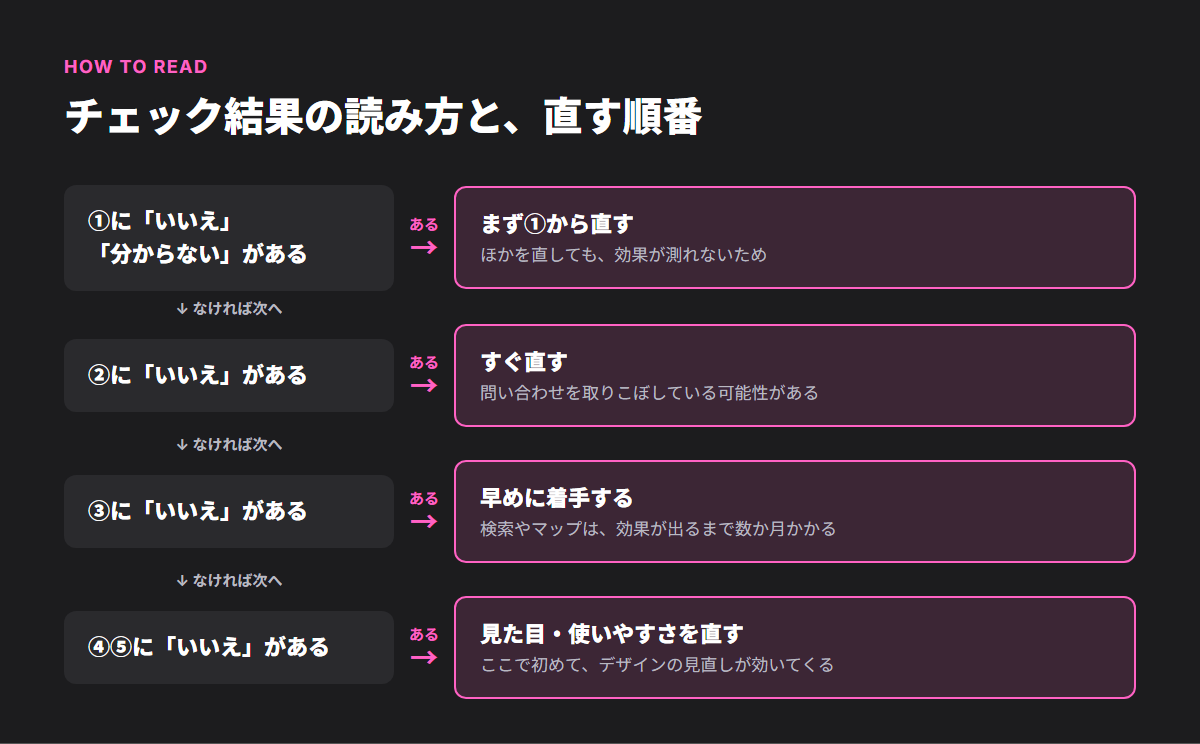
| 結果 | 直す順番の考え方 |
|---|---|
| ①に「いいえ」「分からない」がある | まずここから。ほかを直しても効果が測れない |
| ①は大丈夫、②に「いいえ」がある | すぐ直す。問い合わせを取りこぼしている可能性がある |
| ①②は大丈夫、③に「いいえ」がある | 見つけてもらうための改善。効果が出るまで数か月かかるので早めに着手 |
| ①〜③は大丈夫、④⑤に「いいえ」がある | 見た目・使いやすさの改善。ここで初めて、デザインの見直しが効いてくる |
ポイントは、④⑤(デザインや導線)の改善は、①〜③ができてからということです。
「リニューアルしたのに問い合わせが増えない」というご相談の多くは、①〜③が抜けたまま見た目だけを変えているケースです。
問い合わせが来ない原因を、もう少し広く知りたい方は「ホームページから問い合わせが来ない原因は5つ」もあわせてご覧ください。
自分で直す場合/任せたほうがいい場合
チェックで見つかったことを、全部プロに頼む必要はありません。目安を表にしました。
| 内容 | 自分で直せる目安 | 任せたほうがいい目安 |
|---|---|---|
| フォームの送信テスト・電話番号の確認(5〜8) | 確かめるだけなら誰でもできる | 直すにはホームページの編集が必要。WordPressの操作に慣れていなければ任せる |
| Googleマップの情報(11) | 管理画面から入力できる。1時間ほど | オーナー確認ができない、名前やカテゴリの選び方に迷う |
| タイトルの変更(9・10) | WordPressのSEOプラグインがあれば、ページごとに入力できる | テーマに直接書かれていて、プラグインで変えられない |
| 問い合わせの計測(2) | アクセス解析の設定画面に慣れていて、2〜3時間取れる | 「どこを触ればいいか分からない」「フォームが複数ある」「設定したのに数字が出ない」 |
| 社内アクセスの除外(3) | 設定手順どおりにできる | 除外した数字は元に戻せないため、不安なら任せる(Googleアナリティクス ヘルプ:内部トラフィックの除外) |
| 表示速度(13) | 画像を小さくして差し替える程度なら可能 | 画像以外(読み込みの順番、サーバーの設定)が原因の場合 |
迷ったら、「調べるのに半日以上かかりそうか」で判断するのがおすすめです。
本業の時間を削ってまで自分でやるより、原因の特定だけでもプロに任せたほうが、結果的に早く安く済むことが多いです。
まとめ
・ホームページ改善のポイントは「順番」。
①測る → ②届く・動く → ③見つけてもらう → ④選ばれる → ⑤問い合わせやすい、の順に確認する
・最初にやるべきは、デザインの変更ではなく「問い合わせを正しく数えられる状態にすること」
・15項目のセルフチェックで「分からない」が多ければ、そこが一番の改善ポイント
ホームページ無料診断(札幌のWeb制作会社 Syncpiece株式会社)
GA4・Search Console・Googleマップの設定から、フォームの動作、表示速度、問い合わせ導線まで、この記事の15項目を含めてホームページを無料で診断します。改善点をまとめたレポートをお渡しするので、ご自身で直していただくこともできます。
【ここに画像:sp005-report-sample.png/撮るもの:無料診断レポートの1ページ目(社名・URL・数字をぼかしたもの)。用意できるまでは、制作実績のスクリーンショットで代用】
ホームページ無料診断を申し込む
※ ご相談の種類に「ホームページ無料診断を希望」が選ばれた状態でフォームが開きます。
電話で相談する 011-252-9481
ホームページの制作・リニューアルについては Web制作サービス をご覧ください。