- コラム
サーチコンソールにデータが表示されない原因10個と確認する順番
「サーチコンソールを登録したのに、検索パフォーマンスがずっと0のまま」
「表示回数は出ているのに、クエリの一覧がほとんど出てこない」
「掲載順位がどこにも表示されない」
サーチコンソール(Google Search Console)は、自分のホームページが「どんな言葉で検索されて、何回表示されたか」が分かる無料のツールです。
ただ、画面が英語由来の言葉ばかりで、数字が出ないときに「壊れているのか、設定ミスなのか、それとも正常なのか」が分かりにくいですよね。
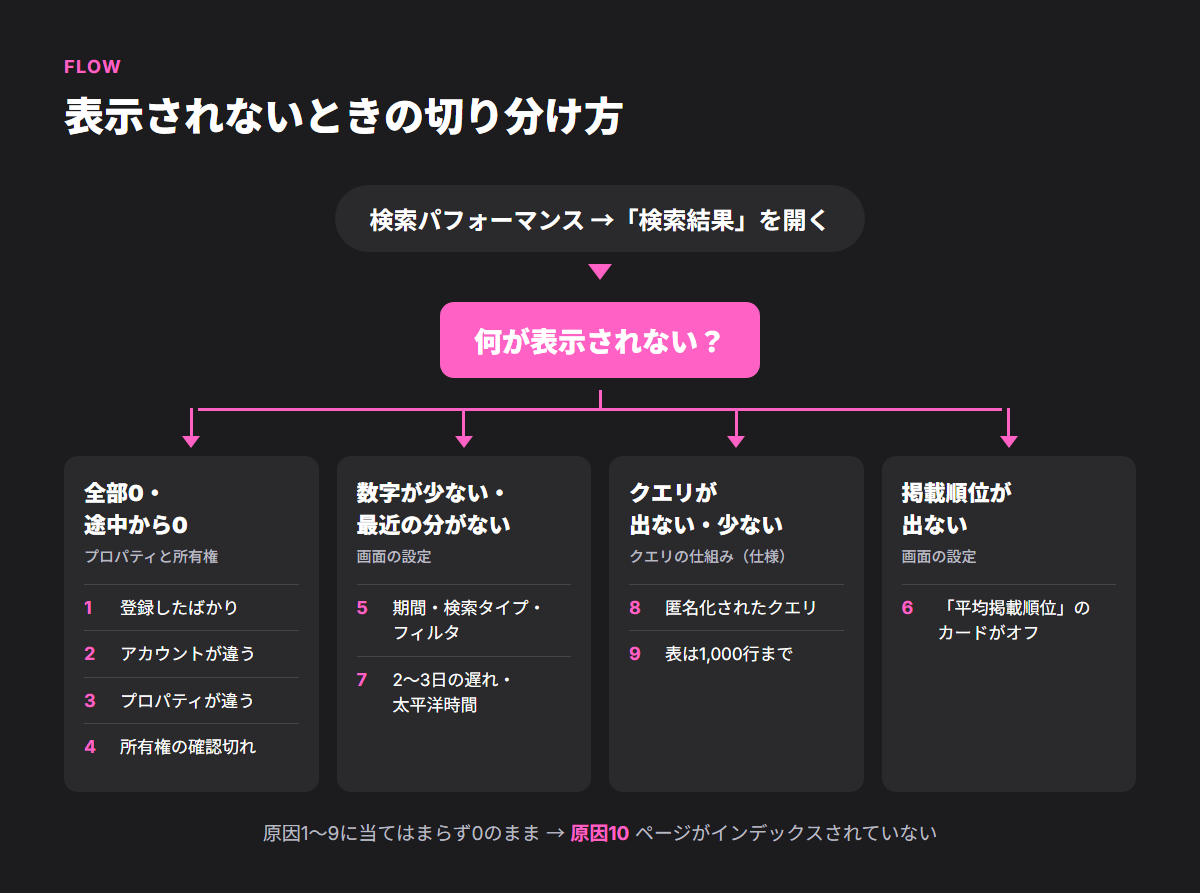
結論から言うと、まず「何が表示されないのか」を見分けてください。
全部が0なのか、ある日から0なのか、クエリだけが出ないのか、掲載順位だけが出ないのかで、見る場所がまったく違います。
そのうえで、「プロパティと所有権」→「画面の設定」→「クエリの仕組み」→「インデックス」の順に確認すると、ほとんどの場合は原因にたどり着けます。
この記事では、考えられる原因を10個、確認する順番どおりに並べました。
仕様や数字は、Search Console の公式ヘルプで確認したもの(2026年11月18日時点)です。
まず見分ける:サーチコンソールで「何が」表示されないか
左のメニューの 「検索パフォーマンス」→「検索結果」 を開いて、次の表のどれに当てはまるかを見てください。
| 症状 | まず見る原因 |
|---|---|
| グラフも表もすべて0、または「データがありません」 | 原因1〜4(プロパティと所有権)、原因10(インデックス) |
| ある日から急に0になった、ある期間だけ抜けている | 原因3・4(プロパティと所有権) |
| 数字は出るが、思ったより少ない・最近の数字がない | 原因5・7(画面の設定・データの遅れ) |
| 表示回数はあるのに、クエリが出ない・少ない | 原因8・9(クエリの仕組み) |
| 掲載順位がどこにも出ない | 原因6(「平均掲載順位」がオフ) |
ポイントは、「全部が0」のときは画面の設定より先に、プロパティと所有権を疑うことです。
反対に、合計の数字は出ているのに一部だけが出ないときは、故障ではなく仕様であることがほとんどです。
【全部0・途中から0】プロパティと所有権の原因
原因1:登録したばかりで、まだデータがない
サーチコンソールは、プロパティ(登録したサイト)を追加した時点からデータを集め始めます。
公式ヘルプでは、所有権の確認が終わる前でもデータは集められるが、データが見られるようになるまで数日かかると説明されています。
登録した当日や翌日に0なのは、異常ではありません。
まずは3〜4日待ってから、もう一度開いてみてください。
原因2:ログインしているGoogleアカウントが違う
サーチコンソールは、Googleアカウントごとに見られるプロパティが違います。
会社用と個人用のアカウントを使い分けていると、データの入っていない方のアカウントで開いていることがあります。
画面右上のアイコンで、ログイン中のアカウントを確認してください。
Webサイトの制作会社や前の担当者のアカウントで登録されていて、今の担当者のアカウントには権限がない、という話もよく聞きます。
その場合は、登録した人に 設定 → ユーザーと権限 から追加してもらいます。
原因3:見ているプロパティが違う(ドメイン/URLプレフィックス)
サーチコンソールのプロパティには2つの種類があります。
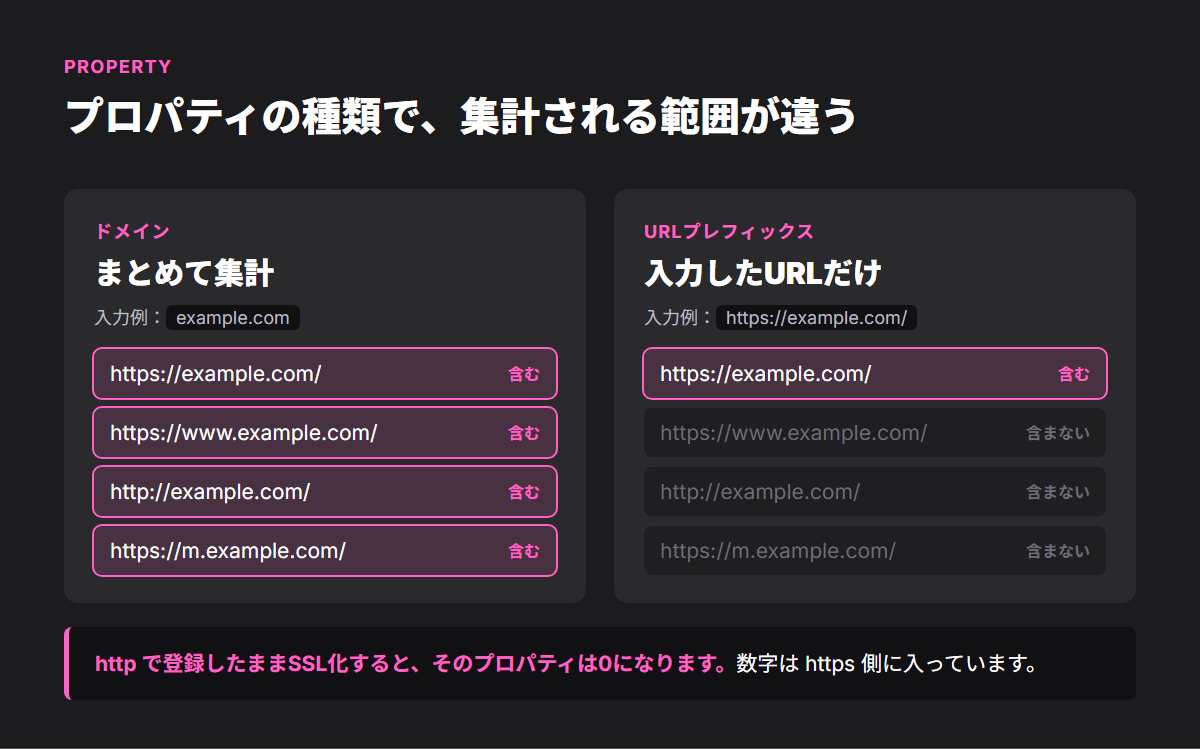
| 種類 | 入力のしかた | 集計される範囲 |
|---|---|---|
| ドメイン | example.com | http/https、www あり・なし、サブドメインも含めて全部 |
| URLプレフィックス | https://example.com/ | 入力したURLで始まるページだけ |
URLプレフィックスは、http と https、www のあり・なしを別のサイトとして扱います。
たとえば http://example.com/ で登録したあとにサイトをSSL化(https化)すると、http のプロパティは0になり、数字は https 側に移ります。
画面左上のプロパティ名をクリックすると、登録されているプロパティの一覧が出ます。
同じサイトのプロパティが複数あれば、ほかのプロパティにデータが入っていないかを確認してください。
迷ったら、http/https・wwwの違いをまとめて集計できる ドメインプロパティ で見るのがおすすめです(ドメインプロパティの確認には、ドメインのDNSの設定が必要です)。
原因4:所有権の確認が外れている
サーチコンソールは、登録したあとも 定期的に「所有権の確認」がまだ有効かをチェック しています。
確認用のHTMLファイルやタグがサイトから消えると、所有者に通知が届き、猶予期間を過ぎるとそのプロパティを見られなくなります。
確認済みの所有者が1人もいなくなると、誰もそのプロパティにアクセスできません。
確認用のファイルやタグが消えるのは、たとえば次のようなときです。
- ホームページをリニューアルした、サーバーを引っ越した
- WordPressのテーマを変更した(テーマに書いていたタグが一緒に消える)
- 確認に使っていたプラグインを止めた・入れ替えた
- 「Googleアナリティクス」で確認していて、GA4のタグを外した・差し替えた
公式ヘルプでも、テンプレートの変更でタグが消えたときに備えて、確認方法を複数登録しておくことがすすめられています。
設定 → 所有権の確認 を開くと、今の確認方法と、確認できなかった記録が見られます。
「確認できませんでした」が並んでいたら、これが原因です。
確認し直せば、また見られるようになります。
なお、確認が外れていた期間がグラフ上でどう見えるか(あとから数字が埋まるか、空白のまま残るか)は、状況によって違う可能性があります(推測)。
「ある日を境に急に0になり、ある日を境に急に戻った」 という形なら、検索結果から消えていたのではなく、記録や閲覧が止まっていただけのことが多いと考えられます(推測)。
本当に検索結果から消えた場合は、ふつう数字は数日〜数週間かけて減り、戻るときも少しずつ戻ります。
【要確認:ここにスクショ(sp008-ownership.png)/撮るもの:Search Console「設定 → 所有権の確認」の画面(確認方法の一覧と、確認できなかった記録が見える状態)。プロパティ名・メールアドレスはぼかす】
【数字はあるはずなのに出ない】画面の設定の原因
原因5:期間・検索タイプ・フィルタが絞られている
グラフの上に並んでいるボタン(フィルタ)を見てください。
- 日付:初期設定は「過去3か月」です。登録したばかりや、最近の数字だけ見たいときは「過去7日間」などに変えます
- 検索タイプ:初期設定は「ウェブ」です。「画像」「動画」「ニュース」になっていると、数字が大きく減ります
- 追加したフィルタ:「+新規」で「クエリ」「ページ」「国」「デバイス」などを追加していると、その条件に合うものしか出ません
以前に別の調べものでフィルタを付けたまま、ということはよくあります。
フィルタの「×」を押して外し、日付を「過去3か月」、検索タイプを「ウェブ」に戻してから見直してください。
原因6:掲載順位が表示されない:「平均掲載順位」がオフ
「サーチコンソールで掲載順位が表示されない」という相談で、いちばん多いのがこれです。
検索パフォーマンスのグラフの上には、次の4つの数字のカードがあります。
- 合計クリック数
- 合計表示回数
- 平均CTR
- 平均掲載順位
初めて開いたときは、クリック数と表示回数だけが選ばれた状態です。
「平均掲載順位」のカードをクリックして色を付ける と、グラフに線が出て、下の表(クエリ・ページ)にも「掲載順位」の列が出ます。
なお、掲載順位は「表示されたとき」の順位の平均です。
表示回数が0のクエリやページには、掲載順位もありません。
【要確認:ここにスクショ(sp008-position-card.png)/撮るもの:Search Console「検索パフォーマンス → 検索結果」で、4つのカードのうち「平均掲載順位」を選んでグラフに線が出ている画面。プロパティ名・数字はぼかす】
原因7:データの反映が遅れている
サーチコンソールの数字は、リアルタイムではありません。
公式ヘルプでは、収集されたデータは 通常2〜3日以内 に見られるようになると説明されています。
また、いちばん新しいデータは「暫定値」で、数時間のうちに変わることがあり、グラフでは点線で表示されます。
日付の区切りは 太平洋時間(PT) です(「24時間」の表示を除く)。
日本時間とは16〜17時間ずれるため、GA4など日本時間で集計するツールと日ごとの数字を比べると、1日ずれて見えることがあります。
「昨日の数字がない」のは正常です。
直近2〜3日を除いて見てください。
【クエリが表示されない・少ない】クエリの仕組みの原因
原因8:匿名化されたクエリ(プライバシー保護)
「サーチコンソールでクエリが表示されない」の多くは、これが理由です。
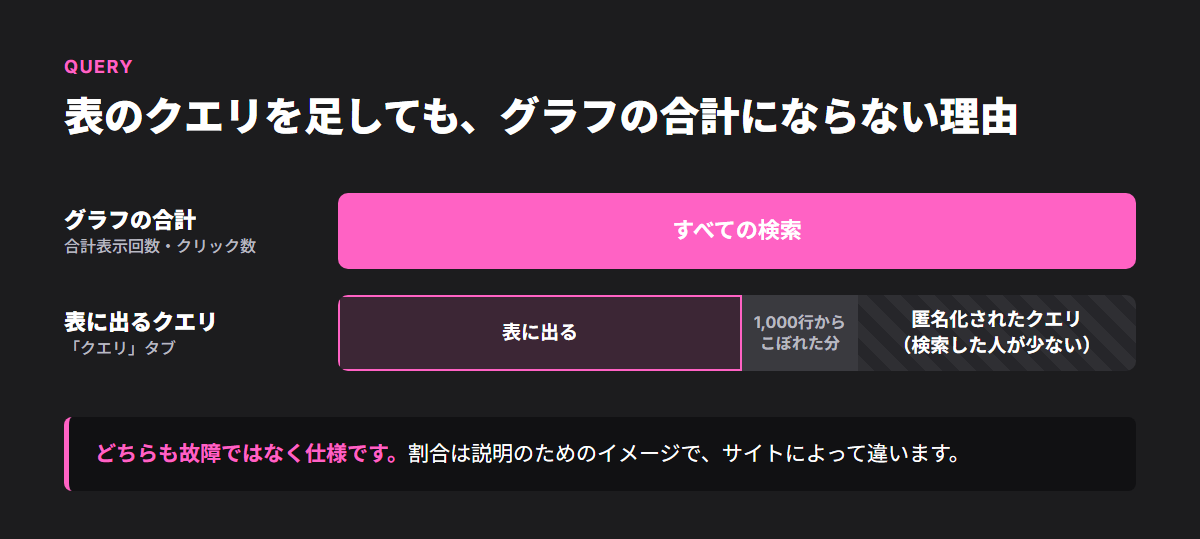
サーチコンソールは、検索した人のプライバシーを守るため、検索した人がとても少ないクエリを表に出しません。
Googleの説明では、2〜3か月のあいだに数十人ほどより多くの人に検索されていないクエリが「匿名化されたクエリ」になります。
- 出典:A deep dive into Search Console performance data filtering and limits(Google 検索セントラル ブログ、2022-10-19)
匿名化されたクエリは、表には出ませんが、グラフの合計(クリック数・表示回数)には含まれます。
そのため、「表のクエリを全部足しても、グラフの合計に届かない」のは正常です。
アクセスがまだ少ないサイトや、地域名・業種名などの細かい言葉で検索されることが多い中小企業のサイトでは、表示回数の多くが匿名化されていて、クエリがほとんど出ないこともあります。
ただし、クエリでフィルタをかけると、匿名化されたクエリは合計からも外れます。
「クエリを含む/含まない」でフィルタした2つの数字を足しても、元の合計にならないのはこのためです。
原因9:表は1,000行まで
検索パフォーマンスの表と、画面からのエクスポートは、1,000行まで です。
件数の少ないクエリやページは表からこぼれますが、グラフの合計には入っています。
1,000行を超えて見たい場合は、Search Console API や Looker Studio を使います(1日・1サイト・1検索タイプあたり最大5万行、出典は原因8のブログ記事)。
中小企業のサイトで1,000行を超えることはあまりないので、多くの場合は原因8を先に考えてください。
【そもそも検索に出ていない】インデックスの原因
原因10:ページがインデックスされていない
ここまで確認しても0なら、サーチコンソールの問題ではなく、ページがGoogleの検索結果に登録(インデックス)されていない 可能性があります。
検索結果に出ていなければ、表示回数は0のままです。
次の順に確認してください。
- 画面上部の検索窓に、自分のページのURLを入れて URL検査 をする(「URL は Google に登録されています」と出るか)
- 左のメニューの 「ページ」(ページのインデックス登録) で、登録済みのページ数が0や急減になっていないか
- WordPressなら、設定 → 表示設定 →「検索エンジンでの表示」 の「検索エンジンがサイトをインデックスしないようにする」にチェックが入っていないか
3つめは、制作中のサイトで検索に出ないようにしておいた設定が、公開後もそのまま残っているケースです。
公開したばかりのサイトで検索パフォーマンスがずっと0なら、まずここを見てください。
よくあるつまずきと、この記事の原因の対応
「サーチコンソールは入れたけれど、数字をちゃんと見られていない」のは、珍しいことではありません。
制作や保守のご相談でよく聞くつまずきを、この記事の原因と対応させると次のとおりです。
| よくあるつまずき | この記事の原因 |
|---|---|
| 制作会社や前の担当者のアカウントで登録されていて、今の担当者が見られない | 原因2 |
| SSL化の前に http で登録したプロパティを見続けていて、数字が0になった | 原因3 |
| リニューアルやテーマ変更で確認用のタグが消え、いつの間にか見られなくなっていた | 原因4 |
| 掲載順位の見方が分からず、「表示されない」と思っていた | 原因6 |
| クエリが少ししか出ないので、計測がおかしいと思っていた | 原因8 |
| 公開後も「検索エンジンがサイトをインデックスしないようにする」にチェックが入ったまま | 原因10 |
なかでも気づきにくいのが 原因4(所有権の確認切れ) です。
サイトは検索に出続けていても、サーチコンソールで数字を見られない期間があると、その間に何が起きていたのかを確かめにくくなります。
ホームページを触った日と、数字が0になった日が近ければ、まず 設定 → 所有権の確認 を開いてください。
「どこで止まっているか分からない」なら、無料で診断します
サーチコンソール・GA4・問い合わせフォームの計測が正しく動いているか、札幌のWeb制作会社 Syncpiece株式会社がまとめて確認し、直すべき点をお伝えします。
URLだけでお申し込みいただけます。
ホームページ無料診断を申し込む
※ ご相談の種類に「ホームページ無料診断を希望」が選ばれた状態でフォームが開きます。
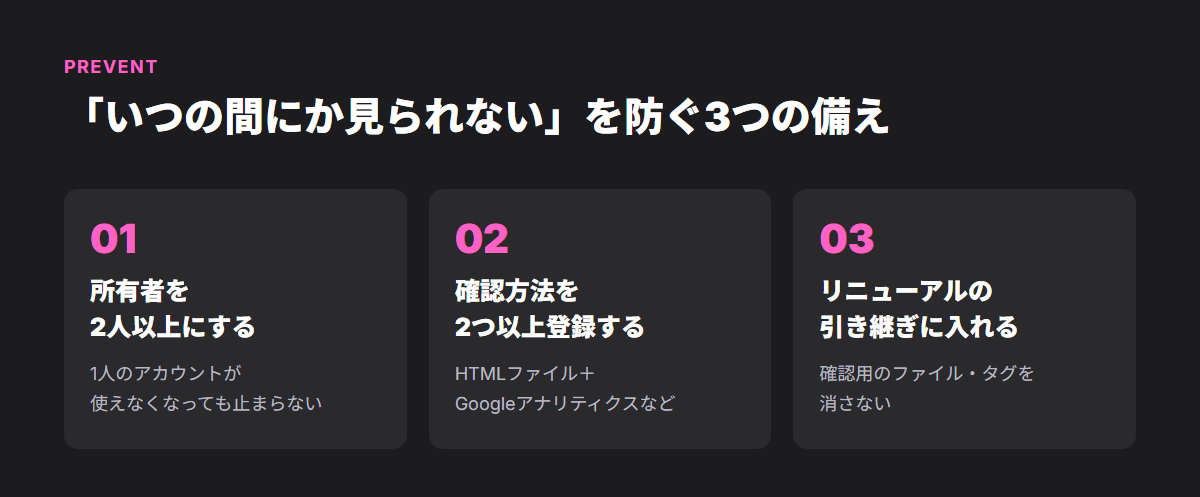
二度と「表示されない」にしないための3つの備え
所有権の確認切れやアカウントの問題は、一度直しても、担当者の交代やリニューアルのたびに起こりえます。
次の3つをしておくと、止まりにくくなります。
- 所有者を2人以上にする:1人のアカウントが使えなくなっても、ほかの人が見られるようにする(設定 → ユーザーと権限)
- 確認方法を2つ以上登録する:HTMLファイルとGoogleアナリティクスなど(公式ヘルプでも、片方の方法が使えなくなったときのために、複数の方法がすすめられています)
- リニューアル・サーバー移転の引き継ぎ事項に入れる:確認用のHTMLファイル(
google〜.html)やタグを消さない、GA4のタグを外す前に確認方法を見る
あわせて、週に1回、検索パフォーマンスのグラフを見る 習慣をつけておくと、急に0になったときにすぐ気づけます。
計測のデータは、あとから取り戻せないことがあります。
「測れているか」を最初に確かめる理由は、「ホームページ改善のポイントは「順番」」で詳しく解説しています。
自分で直す?任せる?の分け方
| 状況 | おすすめ |
|---|---|
| 合計の数字は出ていて、クエリや掲載順位だけが出ない | 自分で直せます。原因5・6・8を確認してください。多くは仕様です |
| 登録して数日以内 | 待てば出ます。3〜4日たってから見直してください |
| 自分のアカウントでプロパティが見られない | 登録した人(制作会社・前任者)に権限を追加してもらいます。誰が登録したか分からなければ、任せたほうが早いです |
| 所有権の確認を新しくする必要があるが、DNSやサーバーの設定が分からない | ドメインやサーバーの管理画面を触ります。任せたほうが安全です |
| インデックスされていない、ページ数が急に減った | サイトの設定やサーバーの問題のこともあります。任せたほうが確実です |
| GA4の問い合わせの数字も出ていない | 計測全体の見直しが必要です。「GA4でコンバージョンが表示されない原因11個と確認する順番」もあわせてご覧ください |
サーチコンソールの数字は、それ自体が成果を生むものではありません。
「どんな言葉で探されているか」が分かって、はじめて記事やページの改善ができます。
問い合わせが来ない原因を広く知りたい方は、「ホームページから問い合わせが来ない原因は5つ」もご覧ください。
まとめ
- まず「何が表示されないか」を見分ける。全部0なら、プロパティと所有権から確認する
- クエリが少ない・表の合計が合わないのは、匿名化と1,000行の上限による仕様のことが多い
- 掲載順位は「平均掲載順位」のカードを選ぶと出る。データは2〜3日遅れ、日付は太平洋時間
サーチコンソールの設定、まとめて確認しませんか?
札幌のWeb制作会社 Syncpiece株式会社では、サーチコンソール・GA4・Googleマップの設定から、表示速度・問い合わせ導線まで、ホームページを無料で診断しています。
改善点をまとめてお伝えするので、ご自身で直していただくこともできます。
ホームページ無料診断を申し込む
電話で相談する 011-252-9481
ホームページ制作について詳しく → https://syncpiece.com/webdesign
【要確認:ここにスクショ(sp008-report-sample.png)/撮るもの:無料診断レポートの見本(社名・URL・数字をぼかしたもの)、または制作実績のスクリーンショット】