- コラム
Contact Form 7でサンクスページに移動させる方法|飛ばない原因も
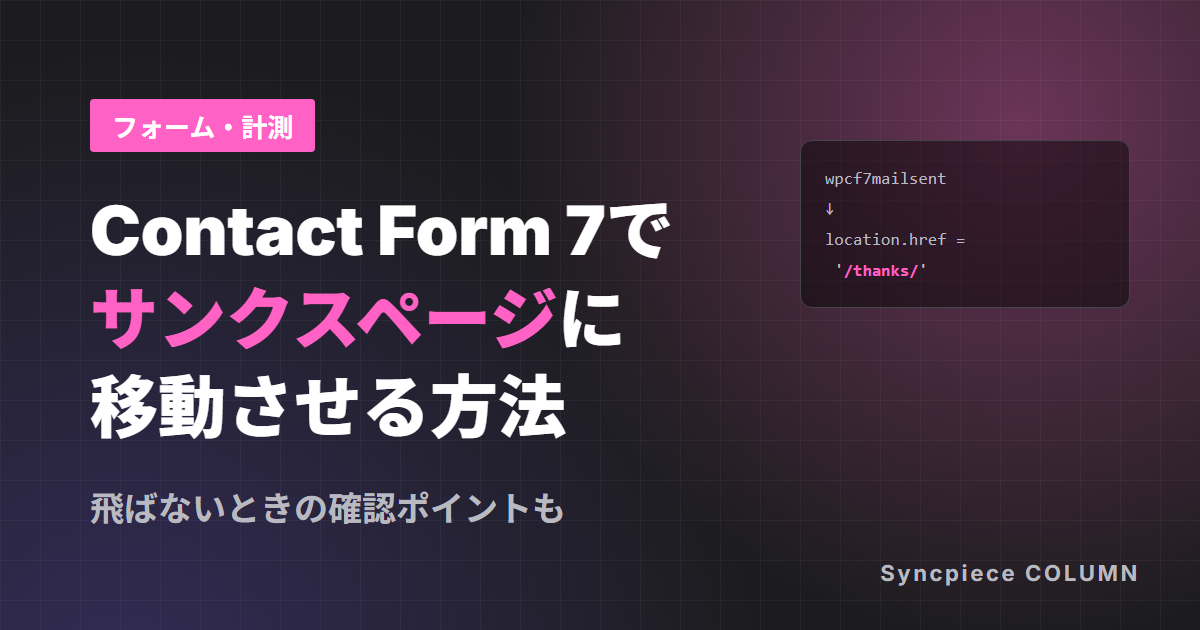
「Contact Form 7で、送信したあとに『送信完了ページ』へ移動させたい」
「サンクスページに飛ぶように設定したはずなのに、送信しても同じページのまま」
WordPressで問い合わせフォームを作ると、よくぶつかる悩みです。
先に結論をお伝えします。
Contact Form 7には、送信後にサンクスページへ移動する設定はありません。
送信に成功したときに出る合図(wpcf7mailsent)をJavaScriptで拾って、ページを移動させます。
この方法は、Contact Form 7の公式サイトでも案内されています。
この記事では、WordPressのプラグイン「WPCode」を使って、コードを1か所に貼るだけで設定する手順を紹介します。
あわせて、サンクスページでGA4の問い合わせを計測する方法と、「設定したのに飛ばない」ときの確認ポイントもまとめました。
なお、問い合わせの件数をGA4で数えることだけが目的なら、ページを移動させずに計測する方法もあります。
そちらは「Contact Form 7の問い合わせをGA4で計測する方法」で詳しく解説しています。
この記事の後半で、2つの方法の違いも比べています。
Contact Form 7には「サンクスページへ移動する」設定がない
送信しても同じページにメッセージが出るだけ
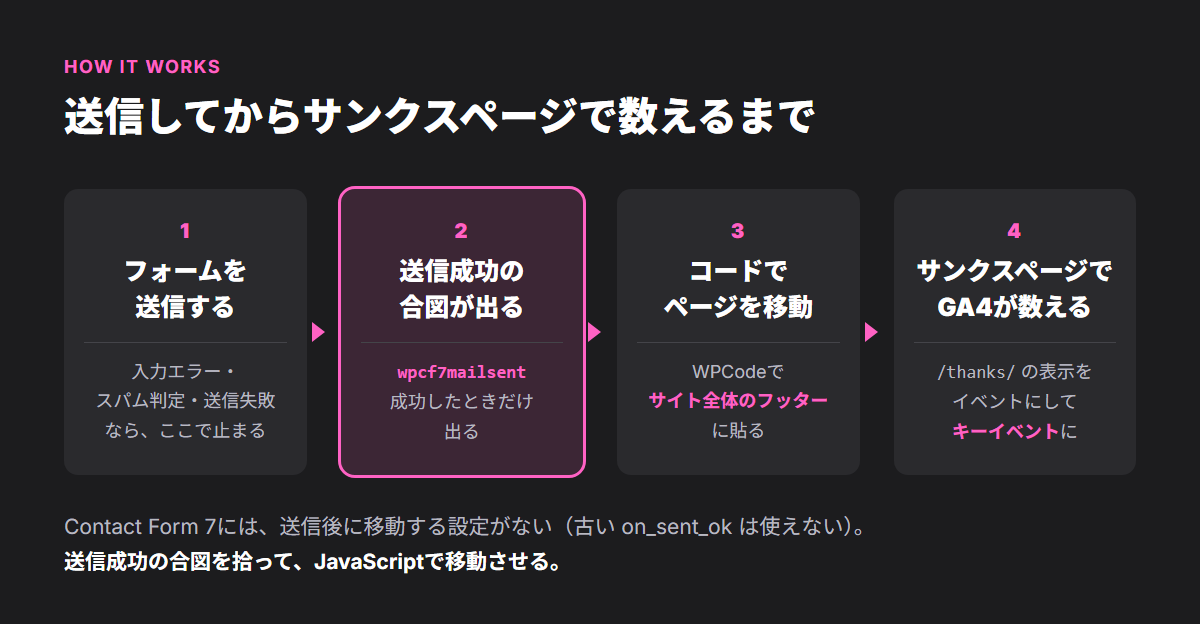
Contact Form 7は、送信ボタンを押してもページが移動しません。
同じページの中で、フォームの下に「ありがとうございます。メッセージは送信されました。」のようなメッセージが出るだけの作りです。
フォームの編集画面を探しても、「送信後に移動するURL」を入れる欄はありません。
サンクスページへ移動させたいときは、自分で少しだけコードを追加する必要があります。
使うのは、Contact Form 7が送信の結果に応じてページの中で出している「合図(DOMイベント)」です。
そのうち、メールの送信に成功したときだけ出る wpcf7mailsent を使います。
合図の種類は「Contact Form 7の問い合わせをGA4で計測する方法」の表にまとめています。
出典:Contact Form 7「DOM events」https://contactform7.com/dom-events/
昔の「on_sent_ok」はもう使えない
古い解説記事では、フォーム編集画面の「その他の設定」タブに、次のような1行を書く方法が紹介されていることがあります。
on_sent_ok: "location = 'https://example.com/thanks/';"この on_sent_ok は、2017年に公式で非推奨と発表され、その後のバージョン(5.0)で削除されました。
今のContact Form 7に書いても、何も起きません。
「その他の設定」にこの行が残っている場合は、消してかまいません。
かわりに、次の章の方法で設定してください。
出典:Contact Form 7「on_sent_ok is deprecated」https://contactform7.com/2017/06/07/on-sent-ok-is-deprecated/
サンクスページに移動させる設定手順(WPCodeを使う方法)
ここからは、コードを安全に貼り付けられる無料プラグイン「WPCode」を使った手順です。
テーマのファイルを直接書き換えないので、テーマを更新してもコードが消えません。
手順1 サンクスページを作る
まず、移動先になるページをWordPressで作ります。
- 「固定ページ」→「新規追加」で、タイトルを「送信完了」などにする
- 本文に「お問い合わせありがとうございました」と、返信の目安(例:2営業日以内にご連絡します)を書く
- パーマリンク(URL)を英数字にする(例:
/thanks/) - 公開して、URLを控えておく
サンクスページは、検索結果に出す必要のないページです。
All in One SEOなどのSEOプラグインで、そのページを「noindex(検索結果に表示しない)」にしておきましょう。
メニューやフッターのリンクにも入れないようにします。
サンクスページには、トップページやサービス紹介、よくある質問へのリンクを置いておくのもおすすめです。
問い合わせをした人は、返信を待つあいだに会社のことをもっと知りたいと思っていることが多いからです。
手順2 WPCodeにコードを貼る
- WordPressの管理画面で「プラグイン」→「新規追加」から WPCode を入れて有効化する
- 「Code Snippets」→「スニペットを追加」→「カスタムコードを追加」を選ぶ
- コードの種類を「JavaScript スニペット」にして、次のコードを貼る(URLは手順1で作ったページに書き換える)
document.addEventListener('wpcf7mailsent', function () {
  location.href = 'https://example.com/thanks/';
});
コードを貼ったら、続けて次のように設定します。
- 挿入方法は「自動挿入」、場所は「サイト全体のフッター」にする
- スニペットを「有効」にして保存する
コードの意味は、「送信成功の合図(wpcf7mailsent)が出たら、サンクスページのURLへ移動する」です。
ここで使う合図は、必ず wpcf7mailsent にしてください。
似た名前の wpcf7submit は、入力エラーやスパム判定で送れなかったときにも出ます。
これを使うと、送れていないのにサンクスページへ移動してしまいます。
この方法は、Contact Form 7の公式ドキュメントで紹介されているやり方をもとにしています。
出典:Contact Form 7「Redirecting to another URL after submissions」https://contactform7.com/redirecting-to-another-url-after-submissions/
【要確認:ここにスクショ(sp006-wpcode.png)/撮るもの:WPCodeのスニペット編集画面。コードの種類「JavaScript スニペット」、挿入方法「自動挿入」、場所「サイト全体のフッター」、有効のスイッチが1枚に入るように撮る。URLは example.com のままでよい】
手順3 テスト送信して移動を確認する
- シークレットウィンドウ(プライベートブラウズ)でフォームのページを開く
- フォームに入力して送信する(本文に「テスト送信です」と書いておく)
- サンクスページに移動するか、問い合わせのメールが届いているかを確認する
ログインしたままのブラウザだと、キャッシュの効き方などが訪問者と違うことがあります。
訪問者と同じ状態で確かめるために、シークレットウィンドウでテストするのがおすすめです。
あわせて、入力エラーのとき(必須項目を空にして送信)に、サンクスページへ移動しないことも確かめておくと安心です。
フォームが複数あるときは移動先を分ける
「お問い合わせ」と「資料請求」のように、フォームが複数あるときは、フォームごとに移動先を変えられます。
合図には、どのフォームから送られたか(フォームID)が入っているので、それで分けます。
document.addEventListener('wpcf7mailsent', function (e) {
  var pages = {
    '123': 'https://example.com/thanks/',
    '456': 'https://example.com/thanks-document/'
  };
  var url = pages[e.detail.contactFormId];
  if (url) {
    location.href = url;
  }
});エラー: コンタクトフォームが見つかりません。123 や 456 の部分には、それぞれのフォームのIDを入れます。
IDは、Contact Form 7の「コンタクトフォーム」一覧で、ショートコード(
一覧にない番号のフォームは、移動せずに今までどおりメッセージが出ます。
注意:Contact Form 7でフォームを作り直すと、フォームIDが変わります。
作り直したあとは、このコードの番号も書き換えてください。
番号が古いままだと、そのフォームだけサンクスページに飛ばなくなります。
【要確認:ショートコードのIDの表記。Contact Form 7のバージョンによって、数字ではなく英数字のハッシュ(例:id=”1a2b3c4″)が表示されることがある。その場合の数字のIDの調べ方(編集画面のURLの post= の番号)を入れるか、入稿前に最新版の画面で確認する】
サンクスページでGA4の問い合わせを計測する
サンクスページを作るいちばんの利点は、「サンクスページが表示された回数=問い合わせの件数」として数えられることです。
GA4では、次の2ステップで設定します。
サンクスページの表示を「問い合わせ」のイベントにする
GA4は、ページが表示されるたびに page_view というイベントを自動で記録しています。
その中から、サンクスページの表示だけを取り出して、新しいイベントを作ります。
- GA4の「管理」→「データの表示」→「イベント」を開く
- 「作成」→「作成」を押す
- 「カスタムイベント名」に、たとえば
contact_thanksと入れる - 「一致する条件」の1行目を「
event_name」「次と等しい」「page_view」にする - 「条件を追加」を押し、2行目を「
page_location」「次を含む」「/thanks/」にする - 「パラメータ設定をソースイベントからコピー」にチェックを入れたまま、「作成」を押す
条件に「/thanks/ を含む」を入れるのがポイントです。
これを入れずに page_view だけで作ると、どのページを見ても1件と数えられてしまいます。
フォームのページのURLを条件にしてしまい、フォームを開いただけで1件になっている、というのもよくあるケースです。
作ったイベントは、作成した日から数え始めます。
過去のデータにはさかのぼって反映されません。
出典:Googleアナリティクス ヘルプ「イベントを作成、変更する」https://support.google.com/analytics/answer/12844695
【要確認:ここにスクショ(sp006-ga4-create-event.png)/撮るもの:GA4の「管理 → イベント → 作成」画面。カスタムイベント名 contact_thanks と、一致する条件2行(event_name = page_view、page_location 含む /thanks/)が見える状態。測定IDはぼかす】
キーイベントに登録する
作ったイベントを、成果として数える「キーイベント」に登録します。
以前「コンバージョン」と呼ばれていたもので、2024年に名前が変わりました。
- テスト送信をして、しばらく(翌日以降が目安)待つ
- GA4の「管理」→「データの表示」→「イベント」の一覧に
contact_thanksが出てきたら、行の右側の星のマーク(キーイベントとしてマークを付ける)をオンにする
一覧に出てくるまでには時間がかかります。
先にキーイベントの画面で「新しいキーイベント」を押し、contact_thanks と入力して登録しておく方法もあります。
登録できたかどうかの確かめ方は「GA4キーイベントの確認方法」で解説しています。
サンクスページ方式と送信イベント方式の比較
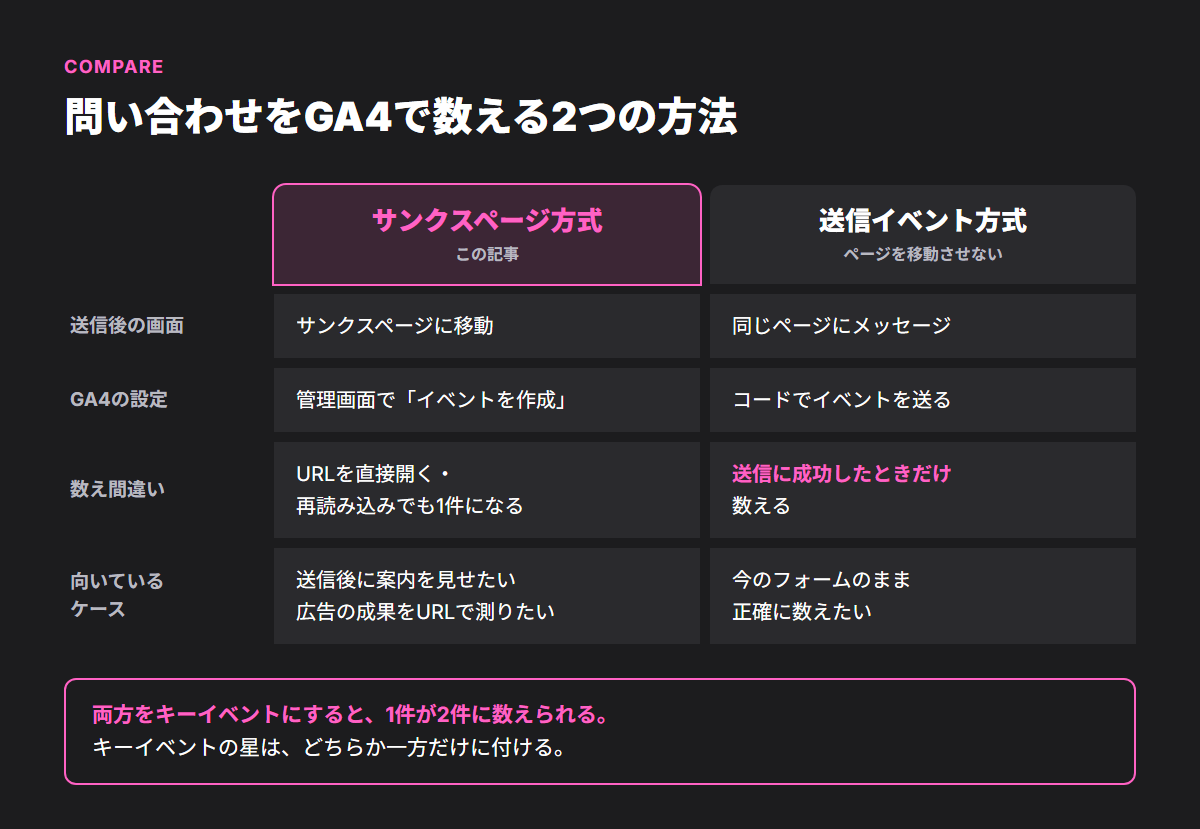
GA4で問い合わせを数える方法は、大きく分けて2つあります。
この記事の「サンクスページの表示で数える」方法と、「Contact Form 7の問い合わせをGA4で計測する方法」で紹介した「ページを移動させずに、送信成功の合図をGA4に送る」方法です。
| 比べるところ | サンクスページ方式(この記事) | 送信イベント方式(SP-002) |
|---|---|---|
| 送信後の画面 | サンクスページに移動する | 同じページにメッセージが出る |
| GA4の設定 | 管理画面で「イベントを作成」(コードはGA4用には不要) | コードでイベントを送る |
| 数え間違いの起きやすさ | URLを直接開いた・再読み込みした・ブックマークから開いた場合も1件になる | 送信に成功したときだけ数える |
| 広告の計測との相性 | 「このURLが表示されたら成果」という設定がしやすい | イベントを使った設定が必要 |
| 向いているケース | 送信後に案内したい内容がある。広告の成果計測をURLでしたい | 今のフォームの動きを変えずに、正確に数えたい |
どちらが正解ということはありません。
計測だけが目的なら、送信イベント方式のほうが手軽で、数え間違いも起きにくいです。
送信後のお客様に返信の目安や次の案内を見せたい、という目的があるなら、サンクスページ方式が向いています。
注意:2つの方法を両方設定して、両方をキーイベントにすると、1件の問い合わせが2件と数えられます。
両方のコードが入っている場合は、キーイベントの星はどちらか一方だけに付けてください。
また、送信イベント方式のコードとサンクスページへの移動を同時に動かすと、GA4へのイベントの送信が終わる前にページが移動して、記録されないことがあります(推測:通常は記録されることが多いものの、通信の状況によっては取りこぼす可能性がある)。
サンクスページを作るなら、キーイベントはサンクスページの表示に付けるほうが確実です。
Contact Form 7でサンクスページに飛ばないときの確認ポイント
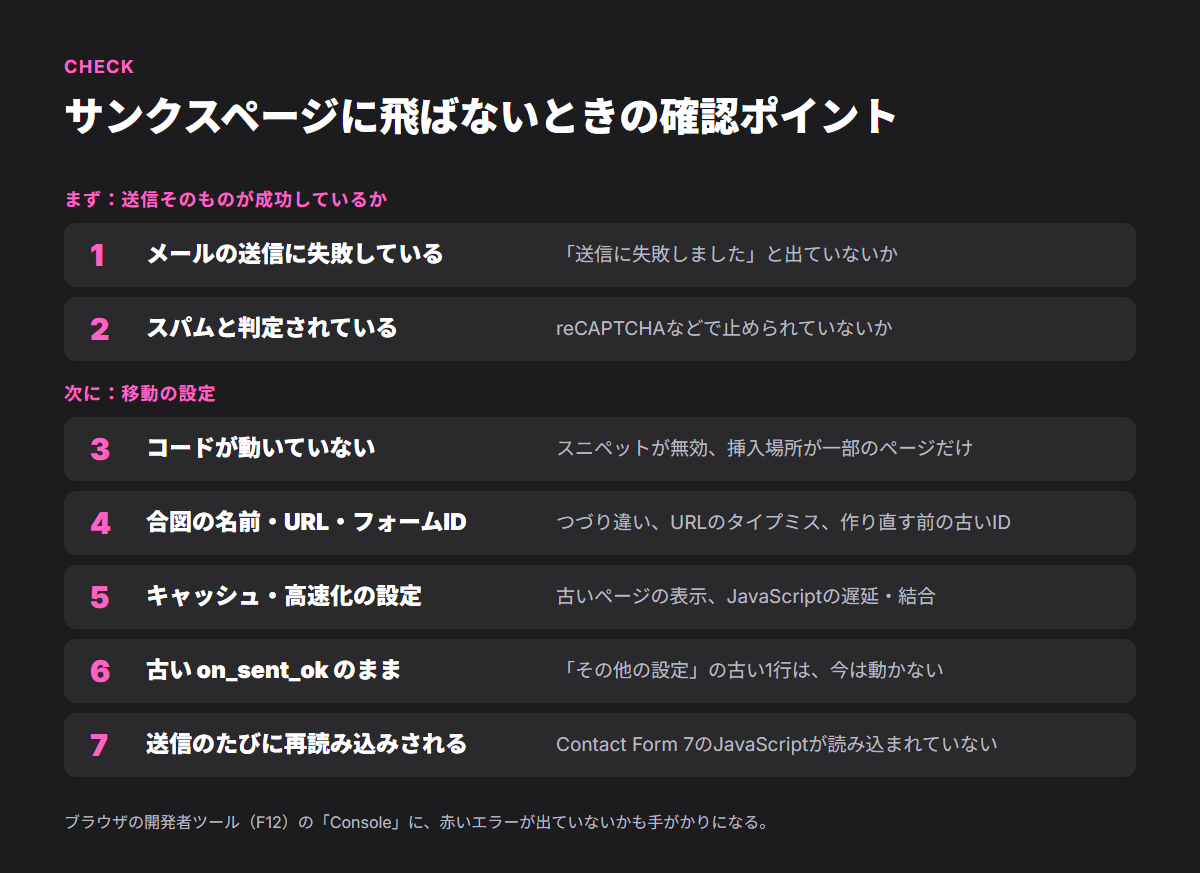
設定したのにサンクスページに飛ばないときは、次の順番で確認してみてください。
最初に見るのは、送信したあとにフォームの下に出るメッセージです。
| # | 確認すること | よくある状態 | 対処 |
|---|---|---|---|
| 1 | 送信そのものが成功しているか | 「送信に失敗しました」などのメッセージが出ている。メール送信に失敗すると wpcf7mailsent が出ないので、移動しない | メールの送信設定を直す(「Contact Form 7のメールが届かない原因と直し方」) |
| 2 | スパムと判定されていないか | reCAPTCHAなどのスパム対策で止められている。テストで同じ内容を何度も送ると起きやすい | スパム対策の設定を見直す(「Contact Form 7のスパム対策まとめ」) |
| 3 | コードが動いているか | WPCodeのスニペットが「無効」のまま、または挿入する場所が特定のページだけになっている | スニペットを有効にし、場所を「サイト全体のフッター」にする |
| 4 | 合図の名前とURLが正しいか | wpcf7mailsent のつづり違い、移動先URLのタイプミス、フォームIDが古い | コードを見直す。移動先URLをブラウザで直接開いて表示されるか確かめる |
| 5 | キャッシュや高速化の設定 | キャッシュで古いページが表示されている。高速化プラグインがJavaScriptの読み込みを遅らせたり、まとめたりして動かない | キャッシュを削除する。高速化プラグインの「JavaScriptの遅延・結合」の対象からWPCodeとContact Form 7を外す |
| 6 | 古い on_sent_ok が残っていないか | 「その他の設定」に書いた古い1行が残っていて、そちらで設定したつもりになっている | 古い行を消して、この記事の方法で設定する |
| 7 | 送信のたびにページ全体が再読み込みされていないか | Contact Form 7のJavaScriptが読み込まれていない(テーマや設定で止まっている)。この状態では合図が出ないので、移動しない | テーマのフッターに wp_footer() が入っているか、Contact Form 7のJavaScriptを止める設定がないかを確認する |
1と2は、サンクスページの設定ではなく、送信そのものがうまくいっていないケースです。
この場合は、問い合わせのメールも届いていない可能性があるので、先に直してください。
3〜7を確かめるときは、ブラウザの開発者ツール(Windowsなら F12 キー)の「Console(コンソール)」タブに赤いエラーが出ていないかを見ると、手がかりになります。
エラーの内容が分からない場合や、どこを直せばいいか分からない場合は、無理に触らずに相談してください。
テーマや高速化プラグインの設定を変えると、ほかのページの表示に影響することがあります。
「サンクスページに飛ばない」「問い合わせがちゃんと数えられているか分からない」と思ったら、無料診断をご利用ください。
フォームの送信・メールの届き方・GA4の計測が正しく動いているかを確認し、直すべき点をお伝えします。
ホームページ無料診断を申し込む
※ ご相談の種類に「ホームページ無料診断を希望」が選ばれた状態でフォームが開きます。
リダイレクト用プラグインを使うときの注意
「コードを書かずに、プラグインでサンクスページへ移動させたい」という方もいると思います。
Contact Form 7用のリダイレクトプラグインはいくつかあり、管理画面で移動先のURLを選ぶだけで設定できるものもあります。
ただし、使う前に次の点を確認してください。
- WordPressの公式プラグインページで、最終更新日が古すぎないか(1年以上更新がないものは避ける)
- 今のWordPressのバージョンで動作確認されているか
- 過去に脆弱性(セキュリティ上の弱点)が報告されていないか、報告されていた場合は修正済みの版を使っているか
リダイレクト用のプラグインの中には、更新が止まっているものや、ここ数年で脆弱性が何度か報告されているものもあります(2026年11月時点、Wordfence・Patchstackなどの脆弱性データベースによる)。
プラグインは増やすほど、更新と確認の手間も増えます。
この記事で紹介したコードは数行で、Contact Form 7の公式が案内している方法なので、まずはプラグインを使わない方法をおすすめします。
よくある質問
Q. サンクスページのURLを直接開かれたら、問い合わせとして数えられてしまう?
A. はい、数えられます。
サンクスページ方式の弱点です。
noindexにして検索結果に出さない、メニューにリンクを置かない、という対策で、直接開かれることはかなり減らせます。
それでも正確さを重視したい場合は、「Contact Form 7の問い合わせをGA4で計測する方法」の送信イベント方式で数えるのがおすすめです。
Q. サンクスページに、送信した内容(お名前など)を表示したい
A. Contact Form 7の標準の機能ではできません。
入力内容をURLに付けて渡す方法もありますが、お名前やメールアドレスがURLに残り、GA4などにも記録されてしまうおそれがあるため、おすすめしません。
サンクスページには、全員に共通の案内(返信の目安、電話番号、よくある質問など)を書くのが安全です。
Q. GTM(Googleタグマネージャー)を使っている場合は?
A. サンクスページへの移動は、この記事のコードをWPCodeで入れる方法で問題ありません。
GA4での計測は、GTMで「ページビュー」のトリガーにサンクスページのURLを条件として設定し、GA4のイベントを送る方法もあります。
GA4の管理画面の「イベントを作成」と、GTMの両方で同じ計測を設定すると二重に数えられるので、どちらか一方にしてください。
Q. 送信後にサンクスページへ移動させると、SEOに影響はある?
A. フォームのページの評価が下がる、ということは基本的にありません。
サンクスページ自体は検索から来てもらう必要がないページなので、noindexにしておけば十分です。
まとめ
- Contact Form 7には、送信後にサンクスページへ移動する設定がない。送信成功の合図
wpcf7mailsentをJavaScriptで拾って移動させる(古いon_sent_okは使えない) - サンクスページの表示をGA4の「イベントを作成」でイベントにして、キーイベントに登録すれば問い合わせを数えられる。計測だけが目的なら送信イベント方式も選択肢
- 飛ばないときは、まず送信そのものが成功しているか(メール・スパム判定)を見て、次にコード・キャッシュ・古い設定を確認する
札幌のWeb制作会社 Syncpiece株式会社では、問い合わせフォームの動き・メールの届き方・GA4の計測から、問い合わせまでの導線まで、ホームページを無料で診断しています。
「サンクスページに飛ばない」「問い合わせを数えられているか分からない」という段階でも大丈夫です。
改善点をまとめてお伝えするので、ご自身で直していただくこともできます。
【要確認:ここにスクショ(sp006-report-sample.png)/撮るもの:無料診断レポートの1ページ目(社名・URL・数字をぼかしたもの)。用意できるまでは制作実績のスクリーンショットで代用】
ホームページ無料診断を申し込む
※ ご相談の種類に「ホームページ無料診断を希望」が選ばれた状態でフォームが開きます。
電話で相談する 011-252-9481
ホームページ制作のご相談はこちら → https://syncpiece.com/webdesign?utm_source=column&utm_medium=referral&utm_campaign=SP-006