- コラム
Contact Form 7のスパム対策まとめ|止め方と誤判定の確認手順
「問い合わせフォームから、英語の意味不明なメールが毎日届く」
「reCAPTCHAを入れたはずなのに、フォームに何も表示されない」
「スパム対策を入れたら、お客様から『送れなかった』と言われた」
WordPressの問い合わせフォームでよく使われる Contact Form 7 は、何も対策をしないと、プログラム(ボット)による自動送信や、人の手による営業メールがどんどん届くようになります。
届いたものを見分けて消すだけでも手間ですし、本物の問い合わせが埋もれて見落とされることもあります。
この記事では、札幌のWeb制作会社 Syncpiece株式会社が、次のことを解説します。
- Contact Form 7が公式に用意しているスパム対策と、その組み合わせ方
- reCAPTCHA v3・Cloudflare Turnstileの設定と、「表示されない」ときの確認
- 正しい送信がスパム扱いされたときの確認方法
- スパムが混ざると、問い合わせの件数(GA4の計測)も正しく数えられなくなること
先に結論です。
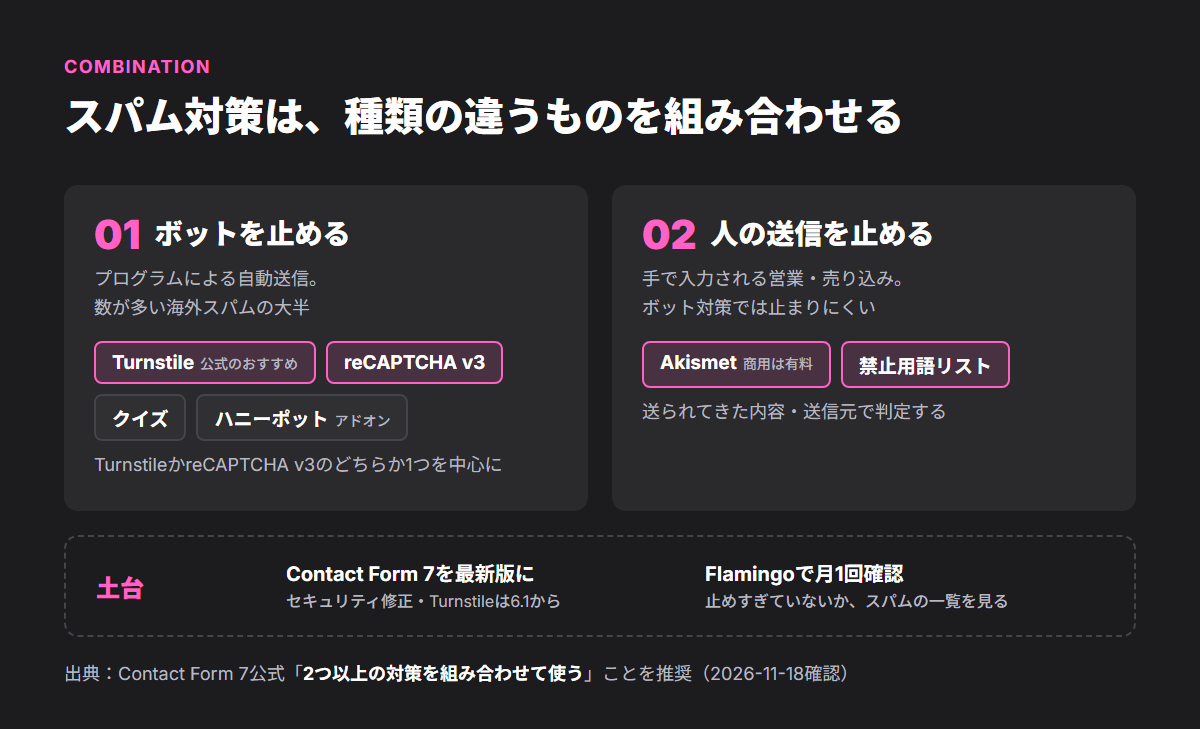
Contact Form 7の公式サイトは、スパム対策を複数組み合わせて使うことをすすめています。
まずContact Form 7を最新版にし、ボットを止める対策(TurnstileかreCAPTCHA v3)を1つ入れます。
人の手で送られる営業には、Akismetや禁止用語リストなど、内容で判定する対策を足します。
そして、止めた送信の中に本物の問い合わせがないか、Flamingo(フラミンゴ)で月に1回確認するところまでをセットにしてください。
Contact Form 7のスパム対策は「組み合わせ」が基本
フォームに届く迷惑な送信には、大きく分けて2種類あります。
- ボット(プログラム)による自動送信:海外からの意味不明な英文、怪しいURLだけの送信など。数が多い
- 人の手による送信:営業メール、売り込み、いたずら。数は少ないが、ボット対策では止まりにくい
Contact Form 7の公式FAQでも、reCAPTCHAなどのCAPTCHAはボットには効くものの、人が送るスパムにはほとんど効かないこと、そのため2つ以上の対策を組み合わせることがすすめられています(出典:Contact Form 7「FAQ about reCAPTCHA v3」 https://contactform7.com/faq-about-recaptcha-v3/ )。
Contact Form 7で使える主な対策は次のとおりです。
| 対策 | しくみ | 得意なスパム | 費用 |
|---|---|---|---|
| Cloudflare Turnstile | 送信者がボットかどうかを、裏側で自動判定 | ボット | 無料 |
| reCAPTCHA v3 | 送信者の「人間らしさ」を点数で判定 | ボット | 月1万回の判定まで無料(それ以上は有料プラン) |
| Akismet | 送信内容を外部サービスに送ってスパムか判定 | ボット・人 | 商用サイトは有料プラン |
| 禁止用語リスト | 決めた言葉・IPアドレスを含む送信を止める | 人・同じ相手からの繰り返し | 無料 |
| クイズ | 人なら答えられる質問に答えないと送れない | ボット | 無料 |
| ハニーポット | 人には見えない入力欄を置き、そこに入力したものを止める | ボット | 無料(アドオンが必要) |
ハニーポット以外は、Contact Form 7本体の機能で使えます(Akismetは別のプラグインの有効化が必要です)。
費用は2026年11月18日時点で、各サービスの公式ページで確認したものです。
まず確認:Contact Form 7を最新版にする
設定を足す前に、Contact Form 7本体が最新版になっているかを確認します。
WordPressの管理画面で「プラグイン」を開き、Contact Form 7の行に「新しいバージョンがあります」と出ていないかを見てください。
2026年11月18日時点の最新版は 6.2.5(2026年11月10日公開)で、公式はセキュリティの修正を含むため早めの更新をすすめています(出典:Contact Form 7「Contact Form 7 6.2.5」 https://contactform7.com/2026/11/10/contact-form-7-625/ )。
また、Cloudflare Turnstileとの連携は 6.1 から入った機能なので、古いままだと設定の項目自体がありません。
注意したいのは、6.2 以降は WordPress 7.1以上・PHP 8.3以上 が必要になっている点です(出典:Contact Form 7「Contact Form 7 6.2」 https://contactform7.com/2026/10/06/contact-form-7-620/ )。
WordPressやサーバーのPHPが古いままのサイトでは、Contact Form 7だけを上げることができません。
WordPress本体やPHPの更新は、テーマやほかのプラグインの動作に影響することがあるので、バックアップを取ってから行うか、管理している業者に相談してください。
Cloudflare Turnstileを設定する(無料・公式のおすすめ)
Cloudflare Turnstile(ターンスタイル) は、Cloudflare社が提供している、reCAPTCHAに代わるボット対策のサービスです。
Contact Form 7の公式は、reCAPTCHAを使う特別な理由がなければTurnstileを選ぶよう案内しています(出典:Contact Form 7「Cloudflare Turnstile integration」 https://contactform7.com/turnstile-integration/ )。
バージョン 6.1(2025年6月公開)で、Contact Form 7本体に連携の機能が入りました(出典:Contact Form 7「Contact Form 7 6.1」 https://contactform7.com/2025/06/26/contact-form-7-61/ )。
設定の流れは次のとおりです。
- Cloudflareのアカウント(無料)を作り、管理画面でTurnstileのウィジェットを作成する(ウィジェットのモードは、推奨の「Managed」を選ぶ)
- 表示された「サイトキー」と「シークレットキー」を控える
- WordPressの管理画面で「お問い合わせ」→「インテグレーション」を開く
- Turnstileの欄の「インテグレーションのセットアップ」を押し、2つのキーを貼り付けて保存する
これだけで、サイト内のすべてのContact Form 7のフォームに、Turnstileが自動で入ります。
フォームごとにタグを書き足す必要はありません。
初期設定ではフォームの先頭に表示されるので、送信ボタンの近くなどに動かしたいときは、フォームの編集画面で [turnstile] というタグを置きたい場所に書きます。
【要確認:ここにスクショ(sp007-cf7-integration.png)/撮るもの:WordPress管理画面の「お問い合わせ → インテグレーション」。TurnstileとreCAPTCHAの欄が見える状態で撮る。キーが入っている場合はぼかす】
設定したら、シークレットウィンドウでフォームを開き、Turnstileの表示が出ていることと、テスト送信が最後まで通ることを確認してください。
reCAPTCHA v3を設定する(フォームに何も出ないのは仕様)
すでにGoogleの reCAPTCHA(リキャプチャ) を使っている場合や、Googleのサービスでそろえたい場合は、reCAPTCHAを使います。
Contact Form 7(5.1以降)が標準で対応しているのは、reCAPTCHA v3 だけです(出典:Contact Form 7「reCAPTCHA (v3)」 https://contactform7.com/recaptcha/ )。
設定手順
- Googleアカウントで reCAPTCHA の管理画面(Admin Console)を開き、サイトを登録する
- タイプは 「スコアベース(v3)」 を選び、ドメインにサイトのドメインを入れる
- 表示された「サイトキー」と「シークレットキー」を控える
- WordPressの管理画面で「お問い合わせ」→「インテグレーション」を開く
- reCAPTCHAの欄の「インテグレーションのセットアップ」を押し、2つのキーを貼り付けて「変更を保存」を押す
公式によると、v2のキーとv3のキーは別物で、v2用に取ったキーはv3では動きません。
以前にv2で登録したことがある場合は、v3で登録し直してください。
reCAPTCHAの管理画面は、Google側の変更で見た目や項目名が変わることがあります。
「reCAPTCHAが表示されない」ときは右下のバッジを見る
reCAPTCHA v3を設定しても、フォームには「私はロボットではありません」のチェックボックスは出ません。
v3は、送信者の動きを裏側で点数にして判定するしくみなので、チェックボックスがいらないからです。
フォームの中に [recaptcha] というタグを書いても、5.1以降では無視されます。
正しく動いているかは、サイトのページの右下に、reCAPTCHAの小さなマーク(バッジ)が出ているかで確認します(出典:Contact Form 7「FAQ about reCAPTCHA v3」 https://contactform7.com/faq-about-recaptcha-v3/ )。
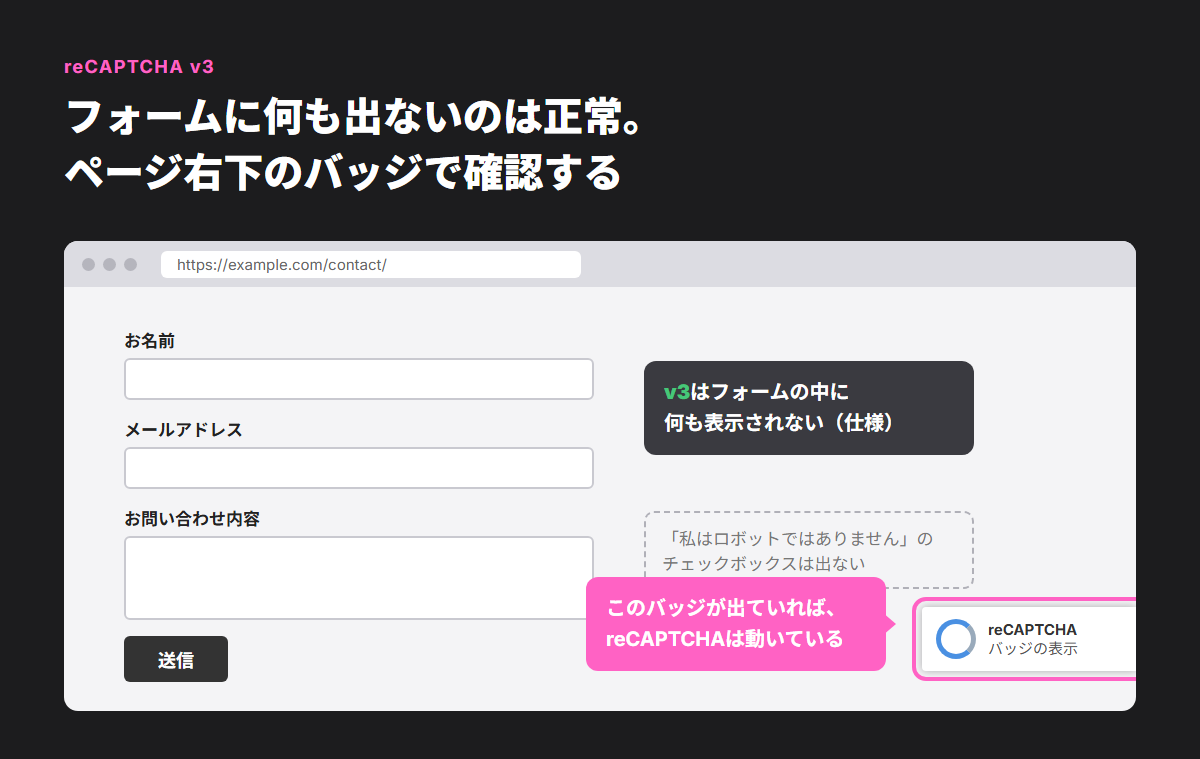
バッジが出ていないときは、次を確認します。
- 「インテグレーション」の画面で、キーが保存されているか
- 登録したドメインと、サイトのドメインが一致しているか(
wwwのあり・なしも含めて) - テーマやほかのプラグインのCSSで、バッジが隠されていないか
バッジは、Googleが認めている方法で非表示にすることもできます。
その場合は、Googleのプライバシーポリシーと利用規約へのリンクを、フォームの近くなど目につく場所に書く必要があります(出典:同FAQ)。
バッジを隠すと、動いているかどうかを目で確認できなくなるので、設定直後はまず表示させたまま確認するのがおすすめです。
チェックボックス(v2)を使いたいときはアドオンが必要
「私はロボットではありません」のチェックボックス(reCAPTCHA v2)は、Contact Form 7本体では使えません。
公式FAQでは、v3をすすめたうえで、どうしてもv2を使いたい場合はアドオンの「ReCaptcha v2 for Contact Form 7」を入れる方法が紹介されています。
費用の変更に注意
GoogleはreCAPTCHAの利用者をGoogle Cloudの「reCAPTCHA」(旧 reCAPTCHA Enterprise)へ移す方針を出していて、Contact Form 7の公式も「多くの利用者にとって費用が増える」と注意を呼びかけています(出典:Contact Form 7「Our future plans for CAPTCHAs」 https://contactform7.com/2025/02/10/our-future-plans-for-captchas/ )。
2026年11月18日時点のGoogle Cloudの案内では、無料で使えるのは月1万回の判定までです(出典:Google Cloud「reCAPTCHA の階層の比較」 https://docs.cloud.google.com/recaptcha/docs/compare-tiers )。
中小企業の問い合わせフォームで月1万回を超えることは多くないと思われますが(推測)、ボットからの送信が大量に来ているサイトでは、Google Cloudの管理画面で利用回数を一度確かめておくと安心です。
これからスパム対策を入れるなら、無料で使えて公式もすすめているTurnstileを先に検討するとよいでしょう。
人が送る営業・スパムには、内容で判定する対策を足す
TurnstileやreCAPTCHAは「ボットかどうか」を見る対策なので、人が手で入力して送る営業メールは通ってしまいます。
そこで、送られてきた内容で判定する対策を足します。
Akismet(アキスメット)
Akismet は、WordPressの開発に関わるAutomattic社のスパム判定サービスです。
WordPressに最初から入っている「Akismet Anti-spam」プラグインを有効化し、APIキーを設定して使います。
個人ブログは無料で使えますが、会社のサイトなど商用のサイトは有料プランの対象です。
Contact Form 7で使うには、フォームの入力欄に専用のオプションを付けます(出典:Contact Form 7「Spam filtering with Akismet」 https://contactform7.com/spam-filtering-with-akismet/ )。
- 名前の欄:
[text* your-name akismet:author] - メールアドレスの欄:
[email* your-email akismet:author_email] - URLの欄がある場合:
[text your-url akismet:author_url]
動いているかは、メールアドレスの欄に akismet-guaranteed-spam@example.com と入れて送信し、オレンジの枠のエラーが出るかで確認できます。
注意点として、Akismetを使うと、フォームに入力された内容がAkismetのサーバーに送られて判定されます。
個人情報を扱うフォームでは、プライバシーポリシーに外部サービスでスパム判定をしていることを書いておくと安心です。
禁止用語リスト
同じ言葉を含む営業や、同じ相手からの送信が繰り返し届くときに効くのが、禁止用語リストです(出典:Contact Form 7「禁止用語リスト」 https://contactform7.com/ja/comment-blacklist/ )。
- WordPressの管理画面で「設定」→「ディスカッション」を開く
- 「コメント内で許可されないキーワード」の欄に、止めたい言葉かIPアドレスを1行に1つずつ書いて保存する
リストに書いた言葉を含む送信や、そのIPアドレスからの送信はスパムとして扱われ、メールは送られません。
送信者のIPアドレスは、管理者宛てのメールの本文に [_remote_ip] というタグを入れておくと分かります。
ここで気をつけたいのが、言葉は単語の途中でも一致することです(WordPressの設定画面の説明より)。
たとえば短いアルファベットや、業界でよく使う言葉を入れると、本物の問い合わせまで止まります。
また、この欄はWordPressのコメント欄の判定にも使われます。
入れる言葉は、迷惑な送信にしか出てこない、長めの語句にしぼってください。
クイズ
クイズは、「人なら答えられる質問」に正しく答えないと送信できないようにする機能です(出典:Contact Form 7「Quiz」 https://contactform7.com/quiz/ )。
フォームの編集画面で、次のようなタグを入れます。
[quiz quiz-1 "日本の首都は?|東京"]
「|」の左が質問、右が正解です。
質問と答えの組を複数書くと、毎回どれかがランダムに出ます。
ボットには効きますが、お客様にとっては入力の手間が1つ増えます。
質問は誰でもすぐ答えられるものにし、全角・半角などで答えが割れそうなものは避けて、スマホから実際に答えて送れるか試してください。
ハニーポット(アドオン)
ハニーポットは、人には見えない入力欄をフォームに置き、そこに何か入力されていたらボットと判断して止めるしくみです。
お客様の手間は増えませんが、Contact Form 7本体にはない機能なので、アドオンを入れて使います。
WordPress.orgでは、ハニーポットの機能を持つ「CF7 Apps – Addons for Contact Form 7」などが公開されています( https://wordpress.org/plugins/contact-form-7-honeypot/ )。
アドオンを入れるときは、最終更新日が新しく、今のWordPressに対応しているかを確認してください。
自動返信を悪用したスパム配信に注意
スパム対策が必要な理由は、「迷惑な送信が届いて困る」だけではありません。
自分のフォームが、他人へのスパムメールの配信に使われるおそれがあります。
エックスサーバーは2020年12月、Contact Form 7などのメールフォームの仕様を悪用したスパム配信について注意喚起を出しています(出典:エックスサーバー「【注意喚起】WordPressプラグイン『Contact Form 7』などのメールフォーム(問い合わせフォーム)の仕様を悪用したスパムメール配信行為への注意喚起、ならびに対策のお願い」 https://www.xserver.ne.jp/news_detail.php?view_id=7118 )。
しくみは次のとおりです。
- ボットが、メールアドレスの欄に関係のない第三者のアドレスを入れ、本文に宣伝や怪しいURLを書いて送信する
- フォームの自動返信メール(入力内容の控え)が、その第三者に届く
- これを大量にくり返すことで、あなたのサイトのサーバーからスパムが配信される
2025年3月にも、同じ手口が増えているとして、reCAPTCHA v3の導入、自動返信の一時停止、WordPressなどを最新版に保つことを求める告知が出ています(出典:ScanNetSecurity「エックスサーバー、問い合わせフォーム悪用スパムに reCAPTCHA v3 導入を推奨」 https://scan.netsecurity.ne.jp/article/2025/03/31/52576.html )。
放置すると、サイトのドメインが迷惑メールの送信元と判定され、自社から送る普通のメールまで届きにくくなることがあります。
フォームのメールが届かない原因の1つにもなるので、心当たりがあれば「Contact Form 7のメールが届かない原因と直し方」もあわせて確認してください。
対策の考え方は次のとおりです。
- TurnstileかreCAPTCHA v3で、ボットからの送信を止める
- 自動返信メール(フォームの「メール」タブの「メール (2)」)に、入力された本文をそのまま載せない
- 被害が出ているときは、いったん「メール (2) を使用」のチェックを外す(自動返信を止める)
- Contact Form 7とWordPressを最新版に保つ
自動返信を止めると、お客様にも受付完了のメールが届かなくなります。
止めている間は、送信後の画面やお礼ページに「確認のご連絡は◯営業日以内にお送りします」などと書いておくと、お客様が不安になりにくくなります。
正しい送信が「スパム」になるときの確認方法
対策を強めると、今度は本物のお客様の送信までスパム扱いされることがあります。
送った人の画面にはエラーが出ますが、サイトの担当者には何も届かないので、気づくのが遅れがちです。
オレンジの枠は「スパム判定」のサイン
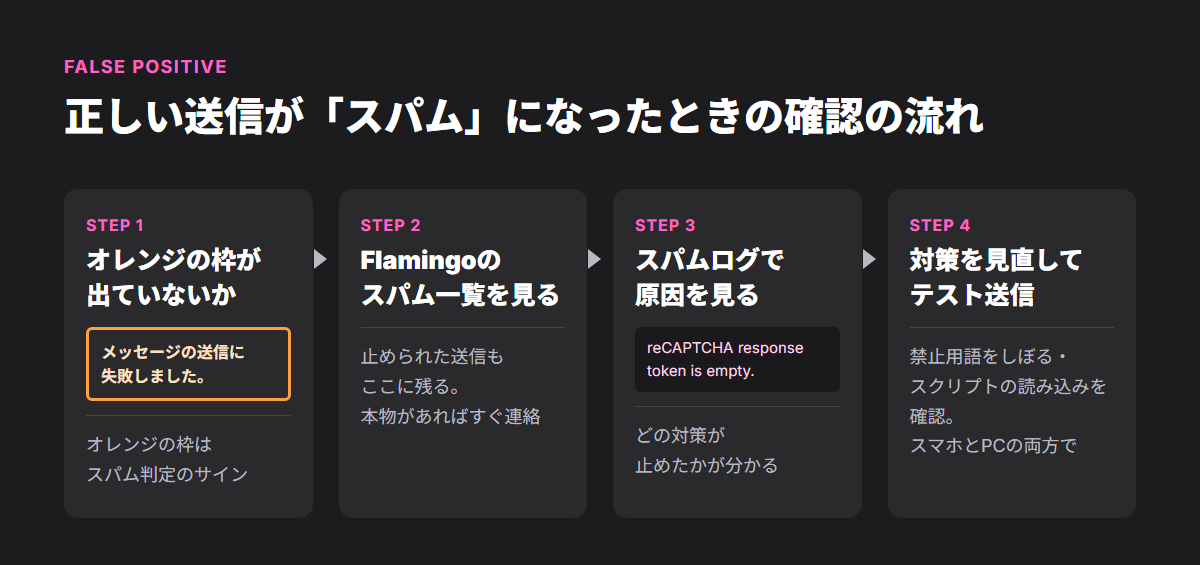
送信後に、メッセージがオレンジの枠で表示されたら、それはスパム対策のどれかが送信を止めたというサインです(出典:Contact Form 7「Why do I get an error message with an orange border?」 https://contactform7.com/faq/i-get-an-error-message-with-an-orange-border-even-though-i-dont-use-akismet/ )。
ただ、初期設定の文言は「メッセージの送信に失敗しました」なので、メールの送信エラーと見分けがつきにくいです。
フォーム編集画面の「メッセージ」タブで、スパムと判定されたときの文言を、たとえば「送信内容を確認できませんでした。お手数ですがお電話ください。」のように変えておくと、テストのときに区別でき、お客様にも別の連絡手段を案内できます。
Flamingoで、どの対策が止めたかを見る
Contact Form 7の作者が作っている Flamingo というプラグインを入れておくと、フォームから送られた内容がWordPressの管理画面に保存されます。
スパムと判定された送信も「Flamingo」→「受信メッセージ」のスパムの一覧に残り、メッセージを開くと「スパムログ」で、どの対策が止めたかを確認できます(出典:Contact Form 7「FAQ about reCAPTCHA v3」 https://contactform7.com/faq-about-recaptcha-v3/ )。
【要確認:ここにスクショ(sp007-flamingo-spam.png)/撮るもの:WordPress管理画面の「Flamingo → 受信メッセージ」のスパム一覧と、メッセージを開いたときのスパムログ。テスト送信で作り、名前・メールアドレス・本文はぼかす】
本物の問い合わせがスパムに入っていたら、すぐにご連絡したうえで、原因の対策を見直します。
Akismetを使っている場合は、Flamingoから「スパムではない」と報告すると、Akismetの判定の精度にも生かされます。
よくある原因と直し方
| スパムログ・状況 | よくある原因 | 直し方 |
|---|---|---|
| reCAPTCHAのトークンが空(response token is empty) | reCAPTCHAのスクリプトが読み込まれていない、正しく動いていない | テーマや、JavaScriptの読み込みを遅らせる高速化の設定を見直す |
| reCAPTCHAの点数が低い | 判定の基準(初期値0.50)に届かない送信がある | 本物の送信が多く止まっているか、まずFlamingoで確かめる |
| 禁止用語リストに一致 | 短い言葉やよく使う言葉が入っている | 言葉を長めの語句にしぼる |
| Akismetがスパムと判定 | 内容や送信元で誤判定された | Flamingoから「スパムではない」と報告する |
公式FAQによると、トークンが空になるのは、多くの場合テーマの作りが原因で、たまにしか起きず明らかにスパムらしい送信なら気にしなくてよいとされています。
一方で、本物の送信でもくり返し起きているなら、スクリプトが動いていない可能性が高いので、制作会社などに相談してください。
reCAPTCHAの判定の基準は、wpcf7_recaptcha_threshold というフィルターで変えられますが、公式は「急いで変えず、まず状況を分析するように」と書いています。
コードの追加が必要になるので、ご自身で触る前に、管理している業者に相談するのが安全です。
どの対策を入れた・変えたときも、スマホとパソコンの両方から、本番のフォームでテスト送信をしてください。
スパムが混ざると、問い合わせ件数も正しく数えられない
スパム対策は、迷惑な送信を減らすためだけのものではありません。
ホームページの成果である問い合わせの件数を、正しく数えるためにも必要です。
「Contact Form 7の問い合わせをGA4で計測する方法」で紹介した方法では、Contact Form 7の「送信に成功した」という合図(wpcf7mailsent)をきっかけに、GA4に generate_lead というイベントを送って問い合わせを数えます。
このしくみだと、スパム対策をすり抜けて送信に成功したスパムも、1件の問い合わせとして数えられます。
逆に、スパムと判定されて止まった送信は数えられないので、本物のお客様が誤判定されると、その分は件数から消えます。
ケースごとに、どこに記録が残るかをまとめると次のとおりです。
| ケース | 届くメール | Flamingo | GA4(generate_lead) |
|---|---|---|---|
| スパム対策で止まったスパム | 届かない | スパムの一覧 | 数えない |
| すり抜けたスパム(ブラウザから送信) | 届く | 受信メッセージ | 1件と数える |
| すり抜けたスパム(プログラムから直接送信) | 届く | 受信メッセージ | 数えない |
| 誤判定された本物の問い合わせ | 届かない | スパムの一覧 | 数えない |
| 本物の問い合わせ | 届く | 受信メッセージ | 1件と数える |
※ GA4の記録はブラウザのJavaScriptで送るため、ページを開かずにプログラムから直接送るタイプのスパムは、GA4には記録されないと考えられます(推測。Contact Form 7の公式FAQでも、スクリプトを読み込まない送信ツールを使うスパムがあると説明されています)。
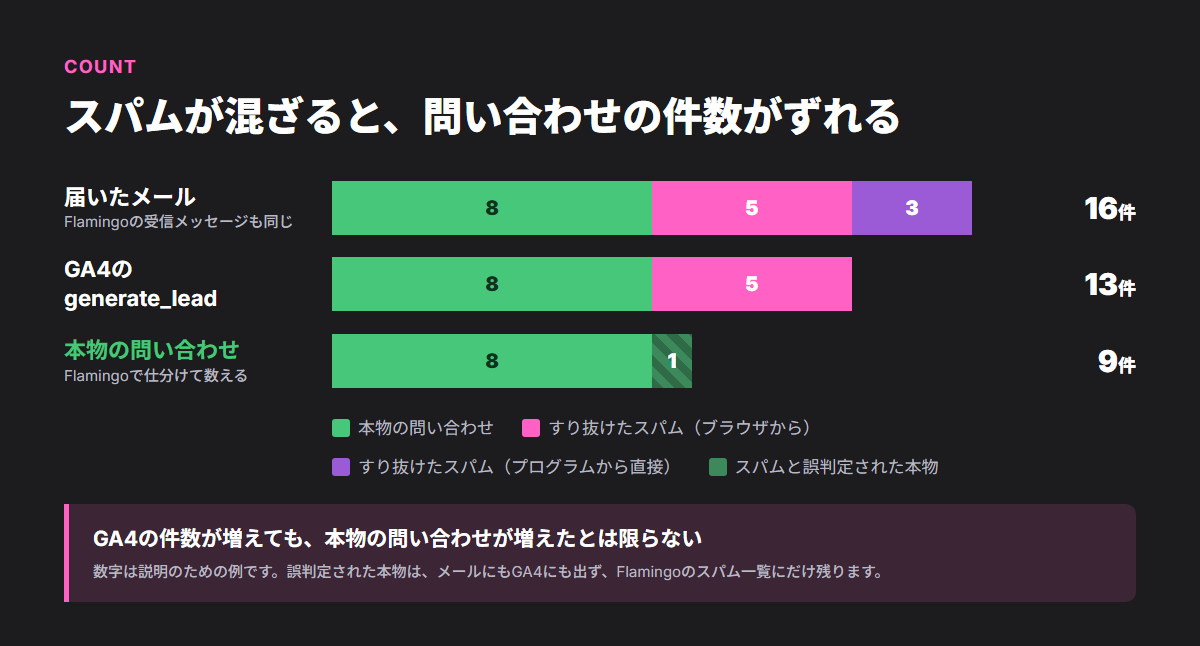
つまり、スパムが多いフォームでは、GA4の件数が増えても、本物の問い合わせが増えたとは限りません。
記事やページの改善の効果を測っているのに、スパムの増減で数字が動いてしまう、ということが起こります。
本物の件数をつかむには、月に1回、次のように数えるのがおすすめです。
- Flamingoの受信メッセージを開き、すり抜けたスパムをスパムとしてマークする
- Flamingoのスパムの一覧を見て、本物の問い合わせが混ざっていないか確認する
- 残った本物の問い合わせの件数を、表計算ソフトなどに月ごとに記録する
- GA4の
generate_leadの件数と並べ、大きくずれている月は原因を確かめる
GA4は、広告ブロッカーなどで記録されない送信もあるので、本物の件数と完全には一致しません。
件数の差が急に開いたときに、スパムが増えていないか、誤判定が増えていないかを疑う目安として使ってください。
お礼ページ(サンクスページ)の表示回数で問い合わせを数えている場合も、考え方は同じです(「Contact Form 7でサンクスページに移動させる方法」)。
「うちのフォーム、スパム対策は足りているかな?」と思ったら
Syncpiece株式会社では、問い合わせフォームのスパム対策、メールが届くかどうか、GA4で問い合わせを正しく数えられているかを含めて、ホームページを無料で診断しています。
URLだけでお申し込みいただけます。
ホームページ無料診断を申し込む
※ ご相談の種類に「ホームページ無料診断を希望」が選ばれた状態でフォームが開きます。
自分でできる対策/任せたほうが早いケース
| 状況 | おすすめ |
|---|---|
| Contact Form 7の更新が出ていて、WordPressも新しい | 自分で:バックアップを取ってから更新 |
| まだボット対策を何も入れていない | 自分で:Turnstileを設定し、テスト送信 |
| reCAPTCHA v3を入れたのに、フォームに何も出ない | 自分で:ページ右下のバッジを確認(出ていれば正常) |
| 同じ営業が何度も届く | 自分で:禁止用語リストに長めの語句かIPアドレスを入れる |
| WordPressやPHPが古く、Contact Form 7を最新にできない | 任せる:サイト全体の動作確認が必要 |
| 対策を入れたら、本物の送信も止まるようになった | 任せる:スパムログの原因を切り分ける必要がある |
| 自動返信でスパムが配信されているおそれがある | 任せる:メールの評価が下がる前に、急いで止める必要がある |
| スパムが混ざって、問い合わせの件数が分からない | 任せる:計測とスパム対策をあわせて見直す |
スパム対策は「入れて終わり」ではなく、止めすぎていないかを定期的に確かめる必要があります。
迷惑な送信の仕分けに毎週時間をとられているなら、その時間を本業に使えるよう、一度まとめて見直すのがおすすめです。
まとめ
- Contact Form 7のスパム対策は、最新版にする → Turnstile(またはreCAPTCHA v3)→ 内容で判定する対策を足す の順で組み合わせる
- reCAPTCHA v3はフォームに何も出ないのが正常。ページ右下のバッジで確認する。チェックボックス(v2)はアドオンが必要
- 止めすぎにも注意。Flamingoのスパムログで誤判定を確認し、本物の問い合わせの件数を月1回数えて、GA4の件数と照らし合わせる
フォームのスパム対策が不安なときは、お電話でもどうぞ
札幌のWeb制作会社 Syncpiece株式会社では、問い合わせフォームのスパム対策や点検、GA4・Search Consoleの設定まで、ホームページを無料で診断しています。
【要確認:無料診断の項目に「フォームのスパム対策の確認」を含めてよいか】
電話で相談する 011-252-9481
ホームページ無料診断を申し込む
※ ご相談の種類に「ホームページ無料診断を希望」が選ばれた状態でフォームが開きます。
【要確認:ここにスクショ(sp007-report-sample.png)/撮るもの:無料診断レポートの1ページ目(社名・URL・数字をぼかしたもの)。用意できるまでは、制作実績のスクリーンショットで代用】
ホームページ制作・リニューアルについては[Web制作サービス](https://syncpiece.com/webdesign?utm_source=column&utm_medium=referral&utm_campaign=SP-007 )をご覧ください。