- コラム
問い合わせしやすいホームページとは?ボタン・フォームの直し方12項目
「ホームページは見られているはずなのに、問い合わせがほとんど来ない」
「フォームが使いにくいのかもしれないけれど、どこをどう直せばいいのか分からない」
そんなお悩みを持つ経営者・ご担当者の方は多いと思います。
この記事では、問い合わせしやすいホームページにするための直し方を、ボタン・フォーム・送信後の流れ・電話やLINEの窓口まで、順番に解説します。
先に結論をお伝えします。
問い合わせしやすいホームページとは、「迷わない」「面倒でない」「不安がない」の3つがそろったホームページです。
そして、直したあとは必ず問い合わせの送信数を数えて、効果を確かめることが大切です。
記事の後半には、ご自身のスマホで確かめられる12項目のチェック表を用意しました。
ホームページを開きながら、一緒に確認してみてください。
問い合わせしやすいホームページは「迷わない・面倒でない・不安がない」
ホームページを見た人が問い合わせるまでには、いくつかの場面があります。
「問い合わせ方法を見つける」「ボタンを押す」「フォームに入力する」「送信する」「返事を待つ」の5つです。
どこか1つの場面でつまずくと、興味を持ってくれた人でも、問い合わせをやめてしまいます。
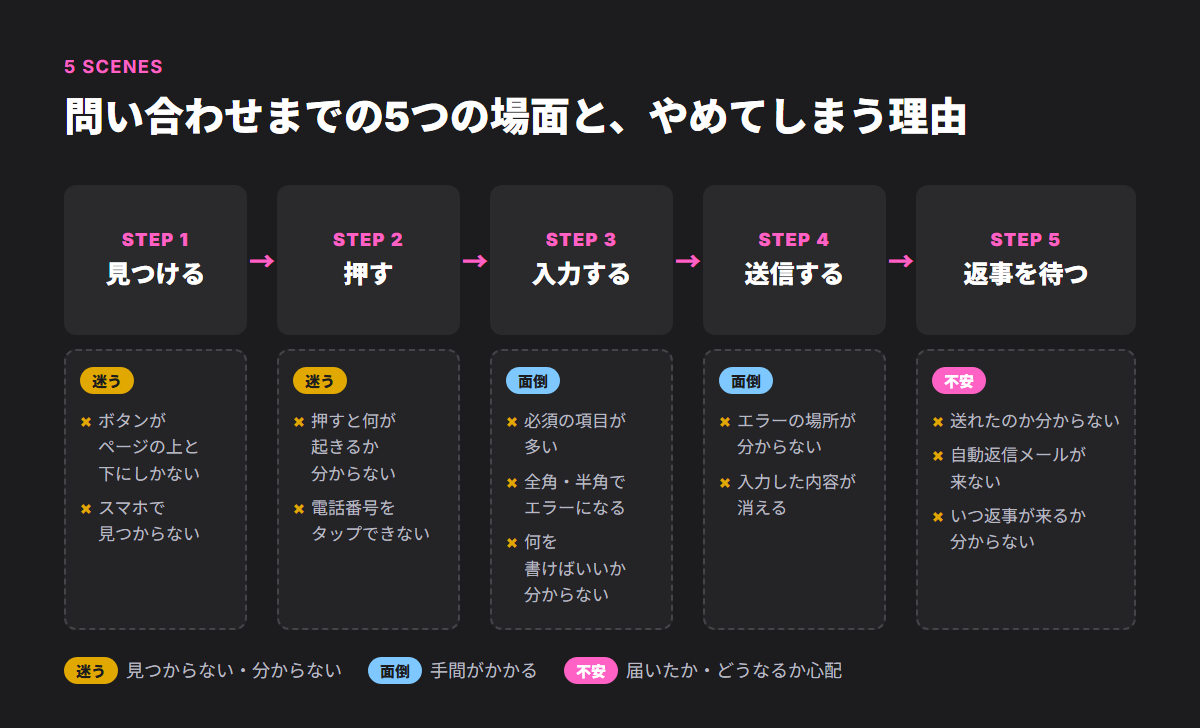
それぞれの場面でつまずく理由は、大きく3つに分けられます。
- 迷う:問い合わせの方法が見つからない、ボタンを押したら何が起きるか分からない
- 面倒:入力する項目が多い、エラーが何度も出る
- 不安:料金が分からない、送れたのか分からない、しつこく営業されそう
この記事では、場面ごとに「迷う・面倒・不安」をなくす直し方を見ていきます。
問い合わせが来ない原因をもっと広く知りたい方は、先に「ホームページから問い合わせが来ない原因は5つ」をご覧ください。
問い合わせボタンは「どこにでもある・押すと何が起きるか分かる」
どのページからでも見える場所に置く
よくあるのが、問い合わせへのリンクがページの一番上のメニューと、一番下のフッターにしかないケースです。
サービスの説明を読み終えて「相談してみよう」と思ったとき、ページの一番上まで戻らないとボタンが見つからない、という状態です。
問い合わせの入口は、次の3か所にあるのが理想です。
- ページの上部(メニューの中、または右上の目立つボタン)
- サービス・料金・実績など、読んだあとに「相談したい」と思うページの本文の終わり
- スマホでは、画面の下に固定して表示するボタン(スクロールしても消えない)
ボタンの文言は「押したあと」が分かる言葉に
「お問い合わせ」「送信」だけのボタンは、押したあとに何が起きるのかが伝わりません。
読む人にとっては、「押したら営業の電話がかかってくるのでは」と不安になることもあります。
ボタンの文言は、押したあとに何が起きるかが分かる言葉にするのがおすすめです。
| 直す前 | 直したあとの例 |
|---|---|
| お問い合わせ | 無料で相談する/見積もりを依頼する |
| 送信 | この内容で相談を送る |
| 詳しくはこちら | 料金の目安を見る |
ボタンの近くに「相談だけでも大丈夫です」「◯営業日以内にメールでお返事します」と一言添えるだけでも、押すハードルは下がります。
スマホは「電話タップ」と「押しやすい大きさ」
スマホで見ている人にとって、いちばん手軽な問い合わせ方法は電話です。
ところが、電話番号が文字や画像で書かれているだけで、タップしても発信できないホームページはよく見かけます。
電話番号は、タップすると電話アプリが開くリンク(tel: で始まるリンク)にしておきましょう。
WordPressなら、電話番号をリンクにするときにURLの欄へ「tel:0112529481」のように、ハイフンなしの番号を入れれば設定できます。
あわせて、ボタンの大きさも確認します。
指で押しにくい小さなボタンや、ほかのリンクとくっついたボタンは、押し間違いのもとになります。
ご自身のスマホで、片手の親指で押せるかを試してみてください。
問い合わせフォームの改善ポイント(項目・入力・エラー)
問い合わせフォームまで来た人は、かなり「問い合わせる気持ち」が高い人です。
ここでやめられてしまうのは、とてももったいないことです。
フォームの改善は、専門的には「EFO(入力フォーム最適化)」とも呼ばれます。
必須項目は「返事をするのに必要なもの」だけにする
フォームでいちばん効くのは、項目を減らすことです。
特に「必須」の項目は、「最初の返事をするのに、本当に必要か」で見直します。
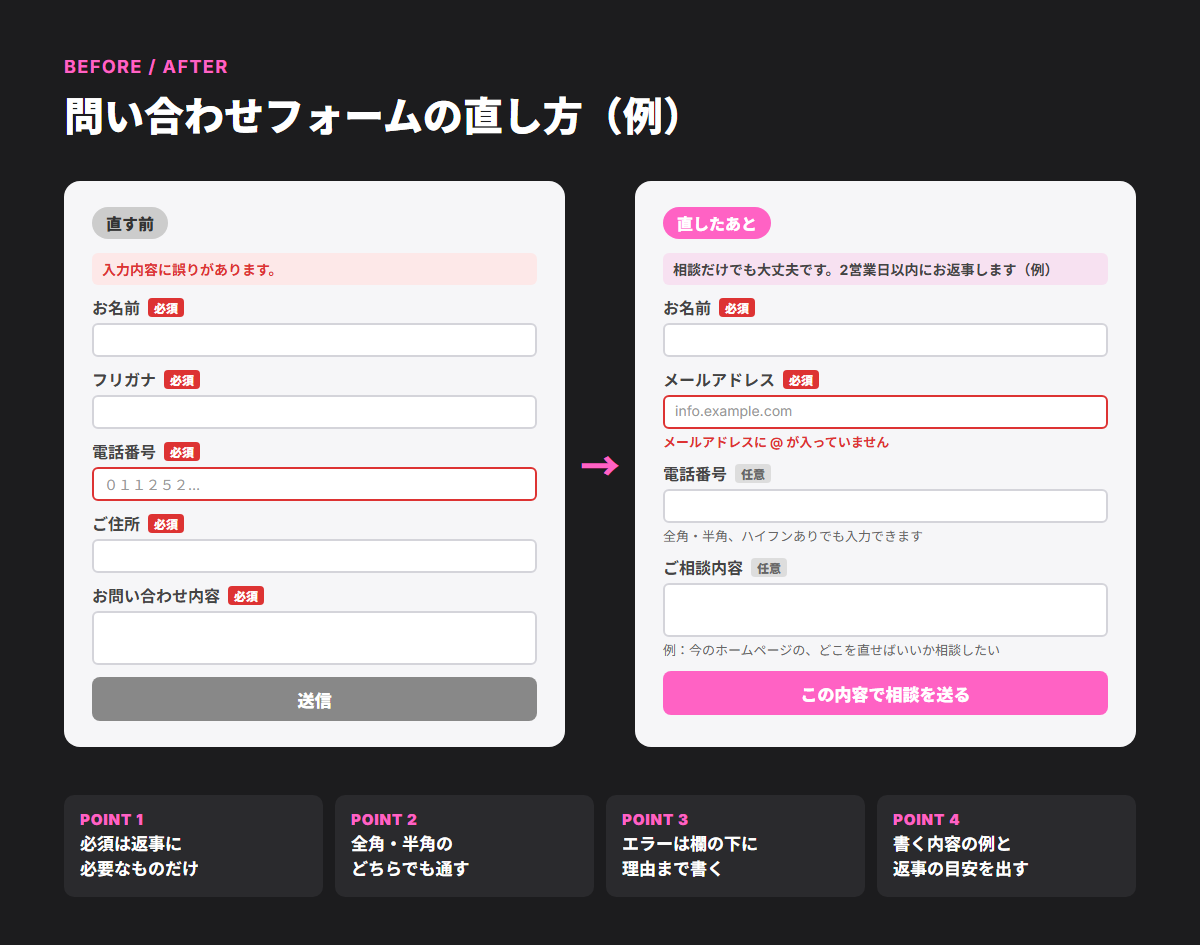
- 必須にするもの:お名前、メールアドレス、ご相談の種類
- 任意でよいもの:電話番号、会社名、ご住所、お問い合わせ内容の詳細、当社を知ったきっかけ
- 聞かなくてよいもの:最初の問い合わせの時点では使わない情報(生年月日、FAX番号など)
私たちは、必須項目は5つ前後を目安にしています。
「電話番号を必須にすると、営業電話が来そうで嫌だ」と感じる人もいるため、電話番号は任意にして「お電話での連絡を希望される方はご記入ください」と書いておく方法もあります。
Googleが公開している会員登録フォームの指針でも、「聞く項目はできるだけ少なく」とされています(web.dev:Sign-up form best practices)。
入力形式を合わせる(キーボード・半角全角・自動入力)
スマホで入力するときに、メールアドレスの欄でかな入力のキーボードが出ると、それだけで面倒に感じます。
入力欄には「何を入れる欄か」をブラウザに伝える設定(type という属性)があり、メールの欄は email、電話の欄は tel にすると、スマホに合ったキーボードが出ます(web.dev:Sign-up form best practices)。
Contact Form 7を使っている場合は、メールは [email]、電話は [tel] のタグで作れば、この設定になります。
もう1つ、よくつまずくのが半角と全角です。
- 電話番号を全角の数字で入れると、エラーになる
- 「ハイフンなしで入力してください」と書いてあり、ハイフン入りだとエラーになる
- エラーが出ても、どの文字がだめなのか書かれていない
入力する人は、半角と全角を意識していないことがほとんどです。
どちらで入力しても受け付けるように直すか、それが難しい場合は、入力欄のすぐ近くに「半角数字・ハイフンありでも可」のように書いておきましょう。
さらに、名前やメールアドレスをブラウザが自動で入れてくれる設定(autocomplete という属性)もあります(MDN:autocomplete 属性)。
スマホで何度も文字を打たずに済むので、入力の手間がぐっと減ります。
エラーは「どこが・なぜ」をその場で伝える
送信ボタンを押したあとに、画面の上に「入力内容に誤りがあります」とだけ出るフォームは、どこを直せばいいのか分かりません。
エラーの出し方は、次の3つを確認します。
- エラーが、どの欄の問題なのか分かる(その欄のすぐ下に出る)
- なぜだめなのかが書いてある(例:「メールアドレスに @ が入っていません」)
- エラーが出たときに、それまで入力した内容が消えない
エラーは、送信したあとにまとめて出すより、入力したその場で知らせるほうが直しやすいとされています(web.dev:Sign-up form best practices)。
確認画面は「あるかないか」より「送れたと分かるか」
「入力内容の確認画面は必要ですか?」というご相談もよくあります。
確認画面があると、送る前に見直せる安心感があります。
一方で、画面が1つ増えるぶん、手間も1つ増えます。
WordPressでよく使われるContact Form 7には、標準では確認画面がありません。
確認画面がないことよりも気をつけたいのは、送信したあとに「送れたのか分からない」状態になることです。
確認画面をつけない場合は、次の章の「完了表示」と「自動返信メール」を必ずそろえてください。
「何を書けばいいか」を例で見せる
「お問い合わせ内容」の大きな空欄を前にすると、何を書けばいいか分からず、手が止まってしまう人がいます。
特に「まだ相談するほどでもないかも」と迷っている人ほど、ここで手が止まります。
入力欄の近くに、書く内容の例を出しておきましょう。
- 例:「ホームページのリニューアルを考えています。予算は◯万円くらいで、春までに公開したいです」
- 例:「今のホームページから問い合わせが少ないので、どこを直せばいいか相談したいです」
例の文章は、入力欄の中に薄い文字(プレースホルダー)で書くだけだと、入力を始めた途端に消えてしまいます。
入力欄の上や下に、消えない文字で書いておくのがおすすめです。
また、「ご相談の種類」を選ぶ欄を用意しておくと、内容を書かなくても送れるので、さらに気軽になります。
「うちのフォーム、どこで止まっているんだろう?」と思ったら
札幌のWeb制作会社 Syncpiece株式会社では、問い合わせボタンの位置からフォームの入力、送信後のメールまで、ホームページを無料で診断しています。
他社で作ったホームページでも大丈夫です。
ホームページ無料診断を申し込む
※ ご相談の種類に「ホームページ無料診断を希望」が選ばれた状態でフォームが開きます。
送信したあとの安心をつくる(完了表示と自動返信)
問い合わせを送った人がいちばん不安になるのは、「ちゃんと届いたのかな」という瞬間です。
送信後の流れは、次の3つがそろっているかを確認します。
- 完了表示:送信ボタンを押したあと、「送信しました」「お問い合わせありがとうございます」とはっきり表示される
- 返事の目安:完了表示の中に、「◯営業日以内にメールでお返事します」のように、いつ・どうやって返事が来るかが書いてある
- 自動返信メール:送った人のメールアドレスに、受け付けた内容の控えが自動で届く
Contact Form 7では、自動返信メールは「メール(2)」という設定をオンにすると送れます。
初期設定ではオフのため、作ったときのままオフになっているケースは少なくありません。
自動返信メールが届かないと、送った人は「届いていないのかも」と思い、もう一度送ったり、ほかの会社に問い合わせたりしてしまいます。
自動返信メールには、受け付けた内容の控えと、返事の目安、急ぎの場合の電話番号を入れておきましょう。
また、フォームからのメールがそもそも届いていない、迷惑メールに入っている、ということもあります。
心当たりがある場合は「Contact Form 7のメールが届かない原因と直し方」で確認方法を紹介しています。
フォームに迷惑な送信が多く、本物の問い合わせが埋もれてしまう場合は「Contact Form 7のスパム対策まとめ」をご覧ください。
問い合わせ前の不安を減らす(料金・流れ・よくある質問)
問い合わせしにくい理由は、フォームの使いにくさだけではありません。
「いくらかかるか分からない」「問い合わせたら断りにくくなりそう」という問い合わせる前の不安も、大きな理由です。
フォームの近く、または問い合わせボタンの近くに、次の3つへのリンクを置いておきましょう。
- 料金の目安:「◯万円から」「この内容ならこのくらい」が分かるだけで、相談しやすくなる
- 依頼の流れ:問い合わせのあと、何回打ち合わせをして、いつ見積もりが出るのか
- よくある質問:「相談だけでも大丈夫ですか」「しつこい営業はありませんか」「地方からでも頼めますか」など
特に「相談だけでも大丈夫です」「見積もりだけでもお気軽に」という一言は、フォームの上に書いておくだけで効果が期待できます。
料金や実績の見せ方は、「ホームページから問い合わせが来ない原因は5つ」の「原因④ 見つけても選ばれていない」でも触れています。
フォーム以外の窓口も用意する(電話・LINE)
フォームに文章を書くのが苦手な人や、急いでいる人もいます。
問い合わせの方法は、フォームだけにしぼらず、いくつかの窓口を用意しておくと安心です。
| 窓口 | 向いている人 | 用意するときのポイント |
|---|---|---|
| フォーム | 内容を整理して伝えたい人、営業時間外に連絡したい人 | この記事で紹介した項目・入力・送信後の流れを整える |
| 電話 | 急いでいる人、文章を書くのが苦手な人 | スマホでタップして発信できるようにする。受付時間を書いておく |
| LINE | ちょっとした質問をしたい人、若い世代 | 友だち追加のボタンやQRコードを置く。返信の目安を書いておく |
窓口を増やすと、そのぶん対応する手間も増えます。
社内で返事ができる窓口だけにしぼり、返事の目安を必ず書いておくことが大切です。
問い合わせしやすいホームページのチェック12項目
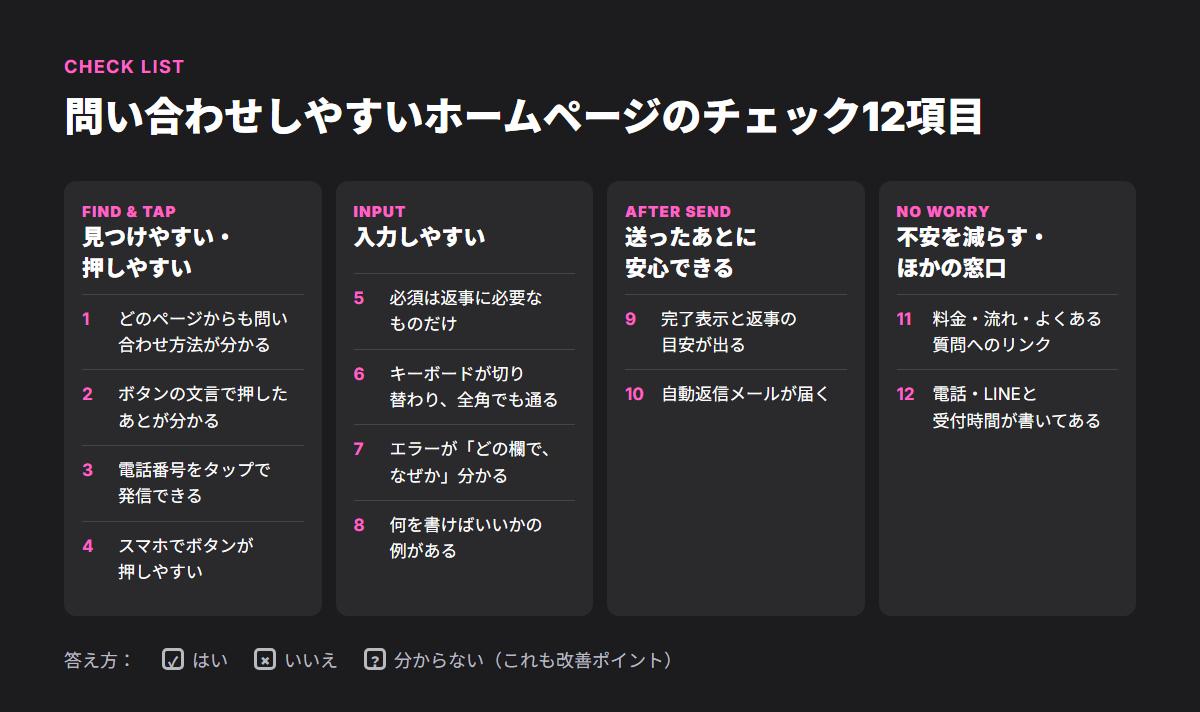
ここまでの内容を、ご自身のスマホで確かめられる12項目にまとめました。
「はい」「いいえ」「分からない」で答えてみてください。
見つけやすい・押しやすい
| No. | チェック項目 | 確かめ方 |
|---|---|---|
| 1 | どのページからでも、問い合わせの方法がすぐ分かる | サービスや実績のページを、下までスクロールしてみる |
| 2 | ボタンの文言で、押したあとに何が起きるか分かる | 「お問い合わせ」「送信」だけになっていないか見る |
| 3 | スマホで電話番号をタップすると、発信できる | 自分のスマホで試す |
| 4 | スマホでボタンが押しやすい大きさになっている | 片手の親指で押してみる |
入力しやすい
| No. | チェック項目 | 確かめ方 |
|---|---|---|
| 5 | 必須項目が「返事に必要なもの」だけになっている | 必須の印がついた項目を数える(目安:5つ前後) |
| 6 | メール・電話の欄で、スマホのキーボードが切り替わる。全角で入れてもエラーにならない | スマホで、電話番号を全角で入れてみる |
| 7 | エラーが「どの欄で、なぜか」その場で分かる | わざとメールアドレスの @ を抜いて送ってみる |
| 8 | 「何を書けばいいか」の例がある | お問い合わせ内容の欄のまわりを見る |
送ったあとに安心できる
| No. | チェック項目 | 確かめ方 |
|---|---|---|
| 9 | 送信後に完了表示が出て、返事の目安が書いてある | 自分で1回送ってみる |
| 10 | 自動返信メールが届く | 同上(迷惑メールフォルダも確認) |
不安を減らす・ほかの窓口がある
| No. | チェック項目 | 確かめ方 |
|---|---|---|
| 11 | 料金の目安・依頼の流れ・よくある質問へのリンクが、フォームの近くにある | フォームのページを上から下まで見る |
| 12 | 電話・LINEなど、フォーム以外の窓口と受付時間が書いてある | 問い合わせページを見る |
ホームページ全体の改善ポイントを確かめたい方は、計測や検索まで含めた「ホームページ改善のポイントは「順番」」のセルフチェック15項目もあわせてご覧ください。
直したら測る(送信数を数えていないと効果が分からない)
ボタンやフォームを直したら、最後に必ずやってほしいことがあります。
それは、問い合わせの送信数を数えて、直す前と比べることです。
問い合わせの数を数えていないと、次のようなことが起こります。
- 直したあとに問い合わせが増えても、直したおかげなのか、季節や偶然なのか分からない
- 逆に減ってしまっても、気づくのが遅れる
- どのページを見た人が問い合わせたのかが分からず、次にどこを直せばいいか決められない
Googleアナリティクス(GA4)を入れていても、フォームの送信は自動では数えられていないことがよくあります。
特にContact Form 7は、送信後に別のページへ移らない作りのため、ひと手間かけないと送信数を数えられません。
測り方の流れは、次のとおりです。
- フォームの送信をGA4で数えられるようにする
- 直す前の1〜3か月の送信数を控えておく
- ボタンやフォームを直す(一度に全部変えず、変えた日を記録しておく)
- 直したあとの1〜3か月の送信数と比べる
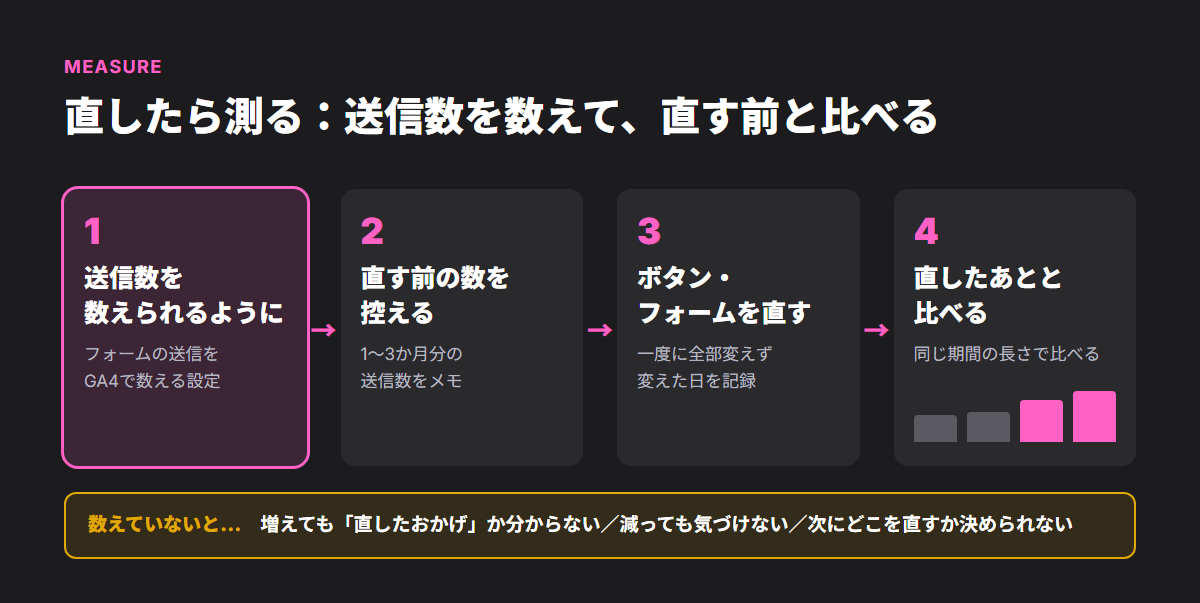
Contact Form 7の送信をGA4で数える方法は「Contact Form 7の問い合わせをGA4で計測する方法」で、手順を画面つきで紹介しています。
設定したのにGA4に数字が出ない場合は「GA4でコンバージョンが表示されない原因11個と確認する順番」をご覧ください。
自分で直せること/任せたほうがいいこと
この記事の内容は、全部をプロに頼む必要はありません。
目安を表にしました。
| 内容 | 自分で直せる目安 | 任せたほうがいい目安 |
|---|---|---|
| ボタンの文言・一言の追加(2・8・11) | WordPressの編集画面で文章を変えられる | ボタンがテーマ(デザインのひな形)に直接書かれている |
| 電話番号のタップ発信(3) | 本文やフッターのウィジェットに書かれた番号なら、リンクを付けるだけ | ヘッダーなど、テーマに直接書かれている |
| 必須項目を減らす(5) | Contact Form 7の設定画面で「*」を外す | 項目を減らすとレイアウトが崩れる、管理者あてメールも直す必要がある |
| 入力形式・エラー表示(6・7) | タグの種類を変える程度なら可能 | 全角を半角に自動で直す、エラーの文言を変えるなど、プログラムの追加が必要 |
| 自動返信メール(10) | 「メール(2)」をオンにして文面を書く | メールが届かない、迷惑メールに入る |
| 送信数の計測(測る) | GA4の管理画面に慣れていて、2〜3時間取れる | 「どこを触ればいいか分からない」「フォームが複数ある」「設定したのに数字が出ない」 |
迷ったら、「調べるのに半日以上かかりそうか」で判断するのがおすすめです。
特に、フォームを直したあとに「送れなくなっていた」「メールが届かなくなっていた」となると、問い合わせを取りこぼしてしまいます。
直したあとは、必ず自分で1回送信して確かめてください。
まとめ
- 問い合わせしやすいホームページは、「迷わない・面倒でない・不安がない」の3つがそろっている
- ボタンは「どこにでもある・押すと何が起きるか分かる」、フォームは「必須は少なく・入力形式を合わせ・エラーはその場で」、送信後は「完了表示と自動返信」をそろえる
- 直したら、問い合わせの送信数を数えて、直す前と比べる
ホームページ無料診断(札幌のWeb制作会社 Syncpiece株式会社)
問い合わせボタンの位置や文言、フォームの項目・入力・エラー表示、送信後の自動返信、問い合わせの計測まで、この記事の12項目を含めてホームページを無料で診断します。
改善点をまとめたレポートをお渡しするので、ご自身で直していただくこともできます。
【要確認:ここにスクショ(sp009-report-sample.png)/撮るもの:無料診断レポートの1ページ目(社名・URL・数字を伏せたもの)。用意できるまでは、制作実績のスクリーンショットで代用】
ホームページ無料診断を申し込む
※ ご相談の種類に「ホームページ無料診断を希望」が選ばれた状態でフォームが開きます。
電話で相談する 011-252-9481
ホームページの制作・リニューアルについては Web制作サービス をご覧ください。