- コラム
GA4キーイベントの確認方法|設定できているか3段階でチェック
「問い合わせをGA4のキーイベントに設定したけれど、本当にこれで数えられているのか分からない」
「キーイベントの画面はどこにあって、何を見れば『できている』と言えるのか知りたい」
GA4は画面の名前がよく変わるので、古い解説記事のとおりに探しても見つからないことがありますよね。
先に結論をお伝えします。
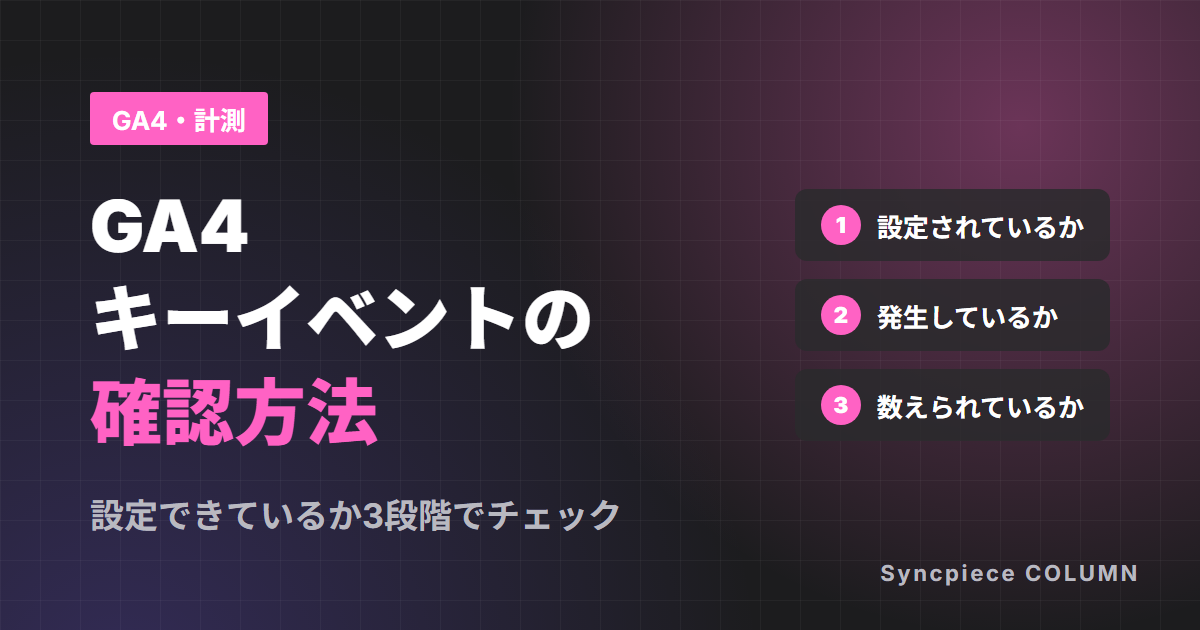
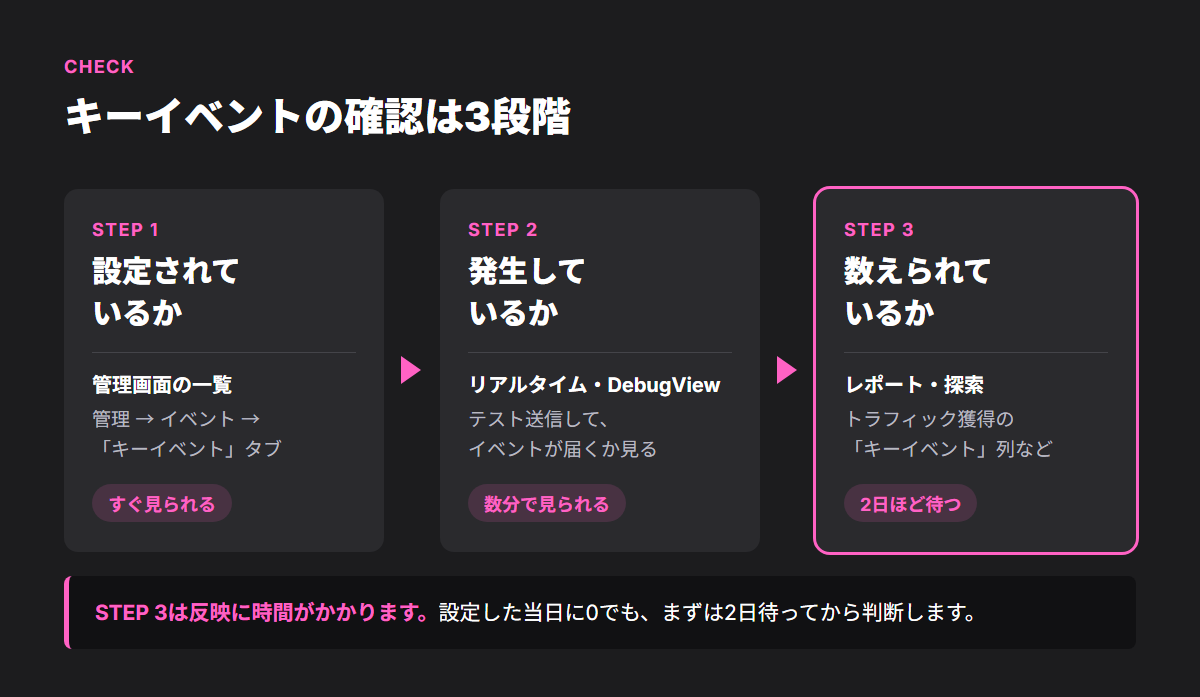
GA4のキーイベントは、「設定されているか」「発生しているか」「数えられているか」の3段階に分けて確認します。
1つ目は管理画面の一覧、2つ目はリアルタイムとDebugView、3つ目はレポートと探索で見ます。
3つ目だけは反映に時間がかかるので、設定した当日に0でもあわてる必要はありません。
この記事では、キーイベントとは何か、設定方法、そして3段階の確認方法を、GA4公式ヘルプの説明に沿って順番にまとめました。
「設定したのに数字が出ない」という方は、原因を11個まとめた「GA4でコンバージョンが表示されない原因11個と確認する順番」もあわせてご覧ください。
GA4のキーイベントとは
キーイベントとは、GA4で集めているイベントのうち、会社の成果にとって特に大事な行動に印を付けたものです。
中小企業のホームページなら、問い合わせフォームの送信、資料請求、電話ボタンのタップなどが当てはまります。
GA4は、ページの表示やスクロールなど、たくさんのイベントを自動で記録しています。
その中から「これが成果です」とGA4に教えるのが、キーイベントの設定です。
2024年3月に「コンバージョン」から名前が変わった
GA4では2024年3月から、それまでの「コンバージョン」が 「キーイベント」 という名前に変わりました。
設定済みのものは名前が変わっただけなので、作り直す必要はありません。
- 出典:Google アナリティクス4の「コンバージョン」は「キーイベント」に名称変更(Web担当者Forum、2024-03-25)
- 公式の説明:[GA4]イベントとキーイベント(Google アナリティクス ヘルプ)
Google広告の「コンバージョン」とは別のもの
名前が変わったのは、GA4の「コンバージョン」とGoogle広告の「コンバージョン」で数え方が違い、数字がそろわなかったためです(上記の公式ヘルプより)。
いまは次のように呼び分けられています。
| 呼び方 | 使う場所 | 意味 |
|---|---|---|
| キーイベント | GA4 | 会社の成果として大事な行動(問い合わせなど) |
| コンバージョン | Google広告(GA4の広告関連の画面を含む) | 広告の効果を測ったり、入札の最適化に使ったりする行動 |
Google広告を使っていない会社は、「GA4ではキーイベント」とだけ覚えておけば大丈夫です。
広告を使っている場合は、GA4のキーイベントをもとにGoogle広告のコンバージョンを作ります(Google広告とのリンクが必要です)。
GA4キーイベントの設定方法
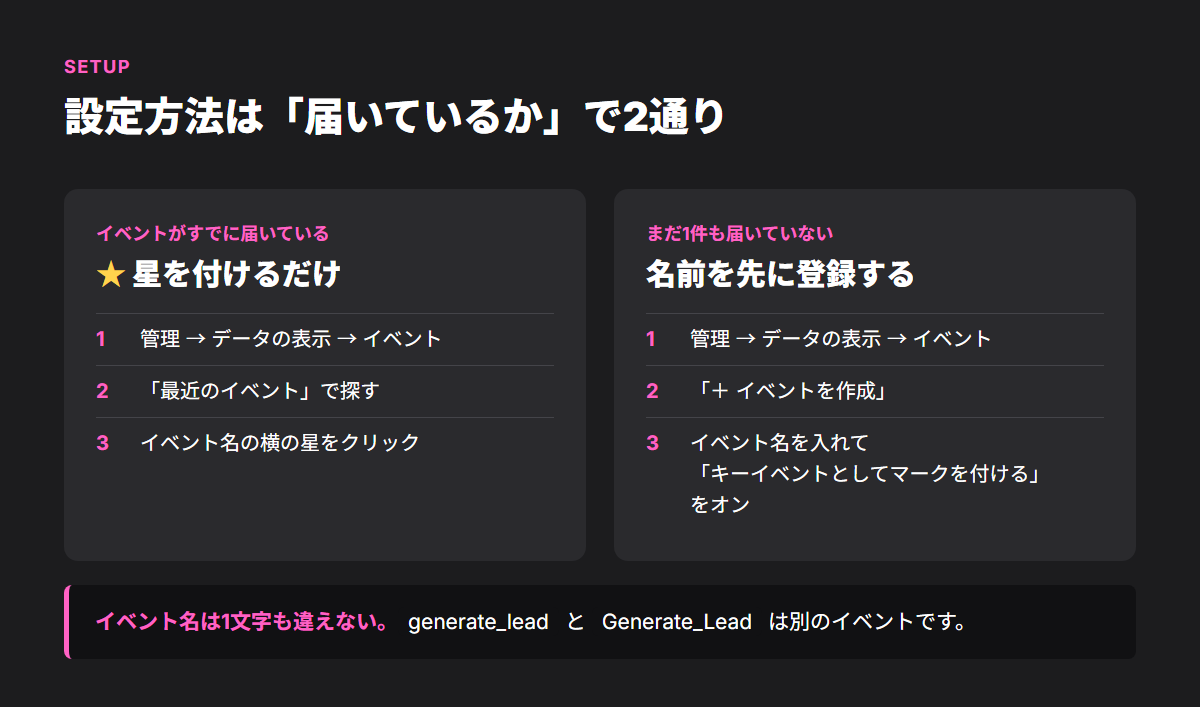
キーイベントの設定方法は、そのイベントがすでにGA4に届いているかで2通りに分かれます。
どちらも、プロパティの編集者以上の権限が必要です(公式ヘルプでは、手順によって「編集者以上」「マーケティング担当者以上」と書かれています)。
すでに届いているイベントに星を付ける
問い合わせのイベント(例:generate_lead)がすでにGA4に届いている場合は、星を付けるだけです。
- GA4の 管理 を開く
- 「データの表示」の イベント をクリックする
- 「最近のイベント」の一覧、または右側の検索で、問い合わせのイベントを探す
- イベント名の横の 星のアイコン をクリックする
「最近のイベント」の一覧に出てくるのは、GA4が処理を終えたイベントだけです。
送り始めたばかりのイベントは、まだ一覧に出ていないことがあります。
その場合は、次の「先に登録する」方法を使います。
まだ発生していないイベントを先に登録する
計測コードをこれから入れる場合や、まだ1件も問い合わせが来ていない場合は、イベント名を先に登録しておけます。
- 管理 →「データの表示」→ イベント を開く
- 「+ イベントを作成」 をクリックする(ボタンが出ない場合は、権限が足りません)
- イベント名を入力し、「キーイベントとしてマークを付ける」 をオンにする
- 必要に応じて、デフォルトのキーイベント値とカウント方法を選ぶ
- 作成 をクリックする
イベント名は、サイトから送っている名前と1文字も違わないように入力してください。generate_lead と Generate_Lead は、GA4では別のイベントとして扱われます。
先に登録しておけば、そのイベントが届いた時点からキーイベントとして数えられます。
なお、イベントを作る画面には「コードなしで作成」と「コードを使用して作成」があります。
サイトからイベントを送っている場合は「コードを使用して作成」です。
選び方の注意は「GA4でコンバージョンが表示されない原因11個と確認する順番」の原因8で詳しく書いています。
出典:[GA4]イベントにキーイベントとしてマークを付ける(Google アナリティクス ヘルプ)
【要確認:公開前に実際の管理画面で、ボタン名(「+ イベントを作成」など)が上記のとおりか確認する】
設定する前に知っておきたい3つのルール
| ルール | 内容 |
|---|---|
| 上限は30個 | キーイベントにできるのは、標準のプロパティで最大30個です(有料版のアナリティクス360は50個)。中小企業のサイトで足りなくなることはまずありませんが、思いつくものに全部星を付けるのはおすすめしません |
| 過去の分には遡らない | キーイベントの印は、付けた時点から後のデータにだけ効きます。昨日までの問い合わせを、さかのぼってキーイベントとして数えることはできません |
| カウント方法は2種類 | 「イベントごとに1回」(推奨)と「セッションごとに1回」(従来版)があります。変えても、変える前のデータには反映されません |
「過去に遡らない」は特に大事です。
キーイベントの設定が遅れた期間は、あとから取り戻せません。
計測の準備ができたら、早めに星を付けておきましょう。
出典:[GA4]イベントにキーイベントとしてマークを付ける、[GA4]キーイベントのカウント方法を変更する(いずれもGoogle アナリティクス ヘルプ)
GA4キーイベントの確認方法は3段階
設定が終わったら、確認です。
「設定されているか」「発生しているか」「数えられているか」の順に見ていきます。
どの段階で止まっているかが分かれば、直す場所もはっきりします。
段階1 設定されているか:管理画面の一覧で見る
まず、キーイベントとして登録されているかを確認します。
- 管理 →「データの表示」→ イベント を開く
- 「キーイベント」 のタブを開く
- 問い合わせのイベント名が一覧にあるかを見る
ここで見るポイントは3つです。
- イベント名が、サイトから送っている名前と完全に同じか
- 同じ意味のイベントが2つ以上並んでいないか(例:
form_submitとgenerate_leadの両方) - カウント方法が、意図したほうになっているか(行の右端のメニュー →「カウント方法を変更」で確認できます)
一覧になければ、上の「設定方法」に戻って星を付けてください。
【要確認:ここにスクショ(sp010-ga4-events-keyevent.png)/撮るもの:GA4の「管理 → データの表示 → イベント」の「キーイベント」タブで、問い合わせのイベント(generate_lead など)が一覧に入っている画面。プロパティ名・測定IDはぼかす】
段階2 発生しているか:リアルタイムとDebugViewで見る
次に、イベントが実際にGA4に届いているかを確かめます。
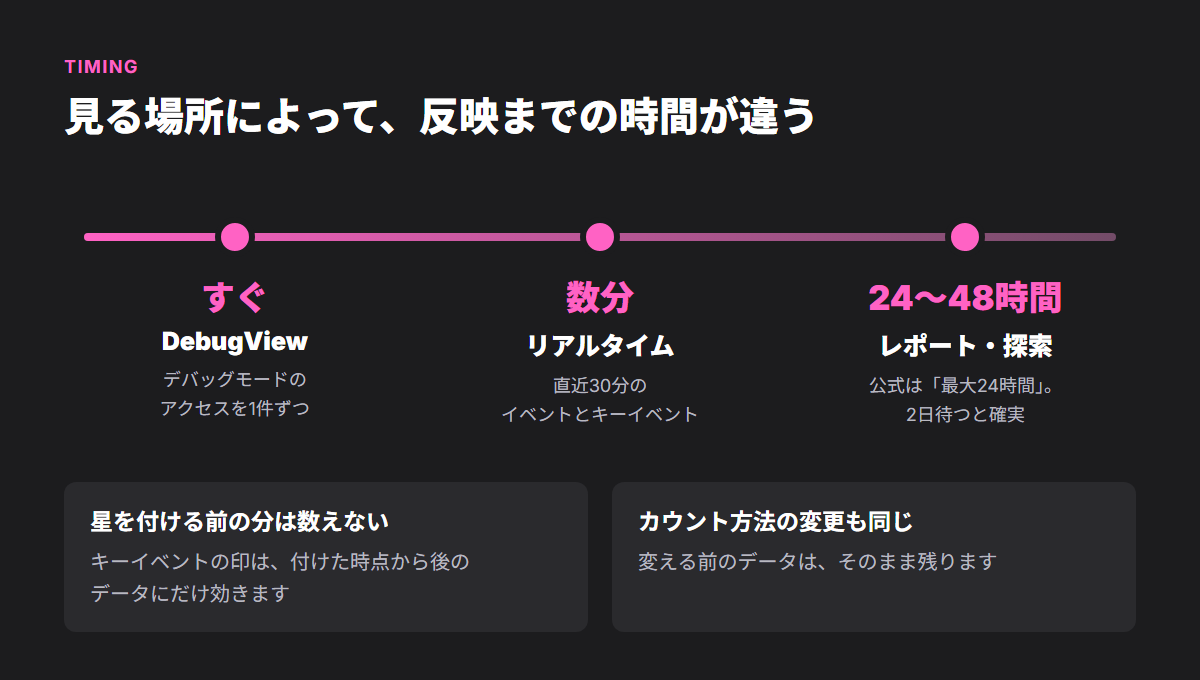
問い合わせフォームからテスト送信して、すぐに見られるのがこの段階です。
リアルタイムで見る
- 問い合わせフォームからテスト送信する
- GA4の レポート → リアルタイム を開く
- 「イベント数(イベント名)」と「キーイベント数(イベント名)」のカードに、問い合わせのイベントが出るか見る
公式ヘルプでは、リアルタイムにはイベントが発生してから数分で反映されるとされています。
イベント数のカードには出るのに、キーイベントのカードに出ない場合は、段階1の登録(星)を見直してください。
【要確認:ここにスクショ(sp010-ga4-realtime-keyevent.png)/撮るもの:GA4の「レポート → リアルタイム」で、キーイベントのカードに問い合わせのイベントが出ている画面。シークレットウィンドウでテスト送信した直後に撮る。ユーザー情報はぼかす】
DebugViewで見る
もっと細かく見たいときは、管理 →「データの表示」→ DebugView を使います。
DebugViewには、「デバッグモード」を有効にしたアクセスだけが、1件ずつ時系列で表示されます。
デバッグモードは、Googleのタグアシスタント(tagassistant.google.com)で自分のサイトを開くと有効になります。
イベントを1件ずつ見られるので、1回の送信でイベントが2回届いていないか(二重計測)を確かめるのにも向いています。
出典:[GA4]DebugView でイベントを確認する(Google アナリティクス ヘルプ)
テスト送信するときは、管理画面にログインしたままのブラウザや、社内の回線を避けてください。
設定によっては計測から外され、ちゃんと動いているのに「届いていない」と見えてしまいます。
注意点は「GA4でコンバージョンが表示されない原因11個と確認する順番」の「テストするときの3つの注意」にまとめています。
段階3 数えられているか:レポートと探索で見る
最後に、普段見るレポートでキーイベントとして数えられているかを確認します。
この段階だけは、すぐには結果が出ません。
公式ヘルプでは、キーイベントが標準のレポートに表示されるまで最大24時間かかるとされています。
データの処理全体では24〜48時間ほどかかることがあると言われるので、設定やテスト送信から2日たってから見るのが確実です。
レポートで見る
- レポート → 集客 → トラフィック獲得 の表で、「キーイベント」の列を見る
- 列の見出しのプルダウンで、問い合わせのイベントだけに絞り込める
「どの流入元から問い合わせが来たか」が分かるのが、この画面の良いところです。
【要確認:公開前に、2026-11時点のレポート名・列名(「トラフィック獲得」「キーイベント」)が画面と一致しているか確認する】
探索で見る
- 探索 → 自由形式 を開く
- ディメンションに「イベント名」、指標に「キーイベント」を追加する
- 期間を、キーイベントに設定した日以降にして、問い合わせのイベントの数を見る
フォームの管理画面やメールで受け取った問い合わせの件数と比べてみてください。
GA4の数がメールより少ないのは、広告ブロッカーやCookieの同意の影響があるので、ある程度は自然です。
反対に、GA4の数がメールより多い場合は、次の二重計測を疑ってください。
確認のときに気をつけたい二重計測
二重計測とは、1回の問い合わせが2件以上として数えられてしまう状態です。
数字が多く出るので、「うまくいっている」と見落としやすいのが困ったところです。
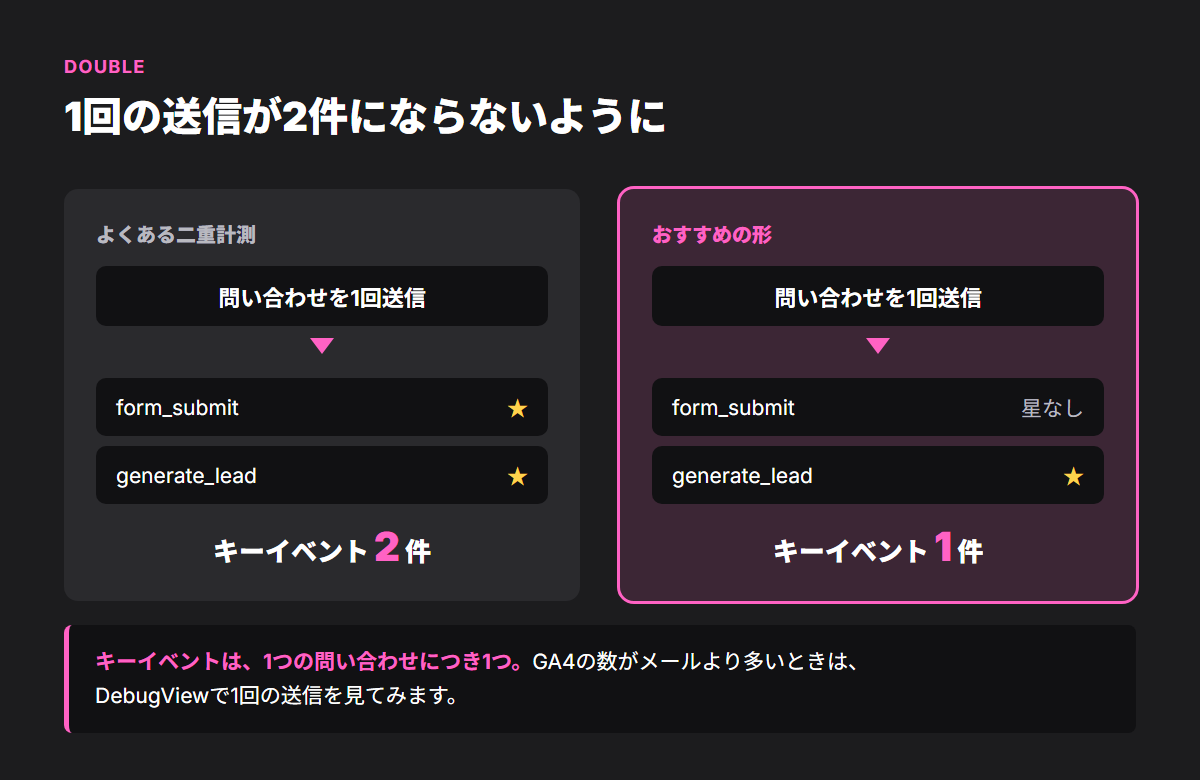
よくあるのは、次のような形です。
| よくある形 | 何が起きるか | 確認する場所 |
|---|---|---|
拡張計測の form_submit と、自分で送る generate_lead の両方に星を付けている | 1回の送信が、2つのキーイベントとして数えられる | 段階1のキーイベントの一覧 |
| プラグイン(Site Kitなど)と、手で貼ったコードやGTMの両方から同じイベントを送っている | 同じイベントが2回届く | 段階2のDebugView |
| フォームを送ったあとの画面を再読み込みすると、もう一度イベントが送られる作りになっている | テストのたびに件数が増える | 段階2のリアルタイム |
キーイベントにするのは、1つの問い合わせにつき1つのイベントにしておくのが基本です。
特にContact Form 7のように送信後にページが切り替わらないフォームでは、拡張計測の「フォームの操作」は送信に成功していなくても数えられることがあります。
問い合わせの計測には、送信成功時だけ送るイベントを使うのがおすすめです。
Contact Form 7での設定手順は「Contact Form 7の問い合わせをGA4で計測する方法」で詳しく解説しています。
確認しても数字が出ないときは
3段階のどこかで止まってしまったら、止まった段階によって原因の見当がつきます。
- 段階1で一覧にない:星の付け忘れ、またはイベント名の打ち間違い
- 段階2で何も出ない:計測コード・フォーム・テストのしかたなど、サイト側の問題
- 段階2では出るのに段階3で出ない:反映待ち、またはキーイベントにした日より前の期間を見ている
原因ごとの確かめ方と直し方は、「GA4でコンバージョンが表示されない原因11個と確認する順番」で11個に分けて、確認する順番どおりにまとめています。
「これで合っているのか」を確かめたいなら、無料で診断します
GA4のキーイベント・Search Console・問い合わせフォームの計測が正しく動いているか、札幌のWeb制作会社 Syncpiece株式会社がまとめて確認し、直すべき点をお伝えします。
URLだけでお申し込みいただけます。
ホームページ無料診断を申し込む
※ ご相談の種類に「ホームページ無料診断を希望」が選ばれた状態でフォームが開きます。
自分で確認する?任せる?の分け方
| 状況 | おすすめ |
|---|---|
| 問い合わせのイベントが1つで、リアルタイムに出ている | 自分で確認できます。星を付けて、2日後にレポートを見てください |
| GA4の管理画面を触ったことがあり、30分ほど時間が取れる | 自分で確認できます。この記事の3段階を順番に見てください |
| リアルタイムにも何も出ない | 計測コードやフォームの問題です。原因を探すのに時間がかかることもあるので、任せたほうが早いです |
| GA4の数とメールの問い合わせ数が大きく合わない | 二重計測や設定の重なりを、DebugViewで1つずつ見る必要があります。任せたほうが確実です |
| フォームが複数あり、種類ごとに分けて数えたい | イベントの設計が必要です。任せたほうが確実です |
キーイベントは、設定しただけでは成果になりません。
「どのページ・どの流入元から問い合わせが来たか」が分かって、はじめてホームページを改善できます。
改善の進め方は「ホームページ改善のポイントは「順番」」もご覧ください。
まとめ
- キーイベントは2024年3月に「コンバージョン」から名前が変わったもの。Google広告側は引き続き「コンバージョン」
- 確認は「設定されているか(管理画面の一覧)」「発生しているか(リアルタイム・DebugView)」「数えられているか(レポート・探索)」の3段階
- レポートへの反映には時間がかかり、印を付ける前の過去分には遡らない。数字が多すぎるときは二重計測を疑う
GA4の設定、まとめて確認しませんか?
札幌のWeb制作会社 Syncpiece株式会社では、GA4・Search Console・Googleマップの設定から、表示速度・問い合わせ導線まで、ホームページを無料で診断しています。
改善点をまとめてお伝えするので、ご自身で直していただくこともできます。
ホームページ無料診断を申し込む
電話で相談する 011-252-9481
ホームページ制作について詳しく → https://syncpiece.com/webdesign?utm_source=column&utm_medium=referral&utm_campaign=SP-010
【要確認:ここにスクショ(sp010-report-sample.png)/撮るもの:無料診断レポートの見本(社名・URL・数字をぼかしたもの)、または制作実績のスクリーンショット】