- コラム
Contact Form 7「送信に失敗しました」の原因と直し方
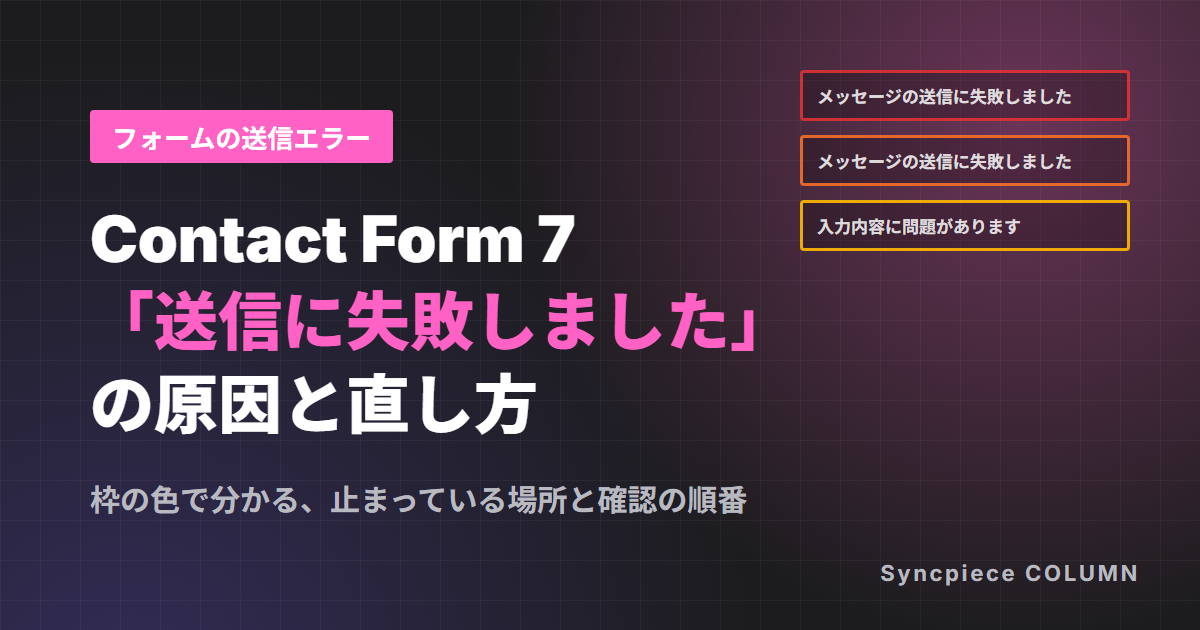
「送信ボタンを押したら、赤い枠で『メッセージの送信に失敗しました』と出た」
「お客様から『フォームが送れない』と電話があった」
「ボタンの横で、くるくるが回ったまま何も起きない」
WordPressの問い合わせフォームでよく使われる Contact Form 7 は、送信がうまくいかなかったとき、送信ボタンの下に枠つきのメッセージを出します。
ところが、初期設定の文言はどれも似ていて、「失敗しました」と言われても、どこを直せばよいのか分かりにくいのが困りどころです。
この記事では、札幌のWeb制作会社 Syncpiece株式会社が、次のことを解説します。
- エラーの枠の色と文言で、止まっている場所を見分ける方法
- 赤・オレンジ・黄色、それぞれの原因と確認の順番
- 何も出ない・回り続けるときの切り分け(高速化プラグイン、セキュリティ設定やWAF、プラグインの競合)
- 直したあとに確かめること
先に結論です。
まず、エラーの枠の色を見てください。
赤はメールの送信、オレンジはスパム対策、黄色は入力のチェックで止まっています。
何も出ない・回り続けるときは、JavaScript(ブラウザで動くプログラム)か、送信の受け口になるREST APIが止められています。
原因を探している間にも問い合わせは止まっているので、フォームの近くに電話番号を出すなど、ほかの連絡手段を先に用意しておくと安心です。
なお、「送信されました」と緑の枠が出るのにメールが届かない場合は、原因がまったく違います。
その場合は「Contact Form 7のメールが届かない原因と直し方」をご覧ください。
「送信に失敗しました」は、枠の色で原因が分かる
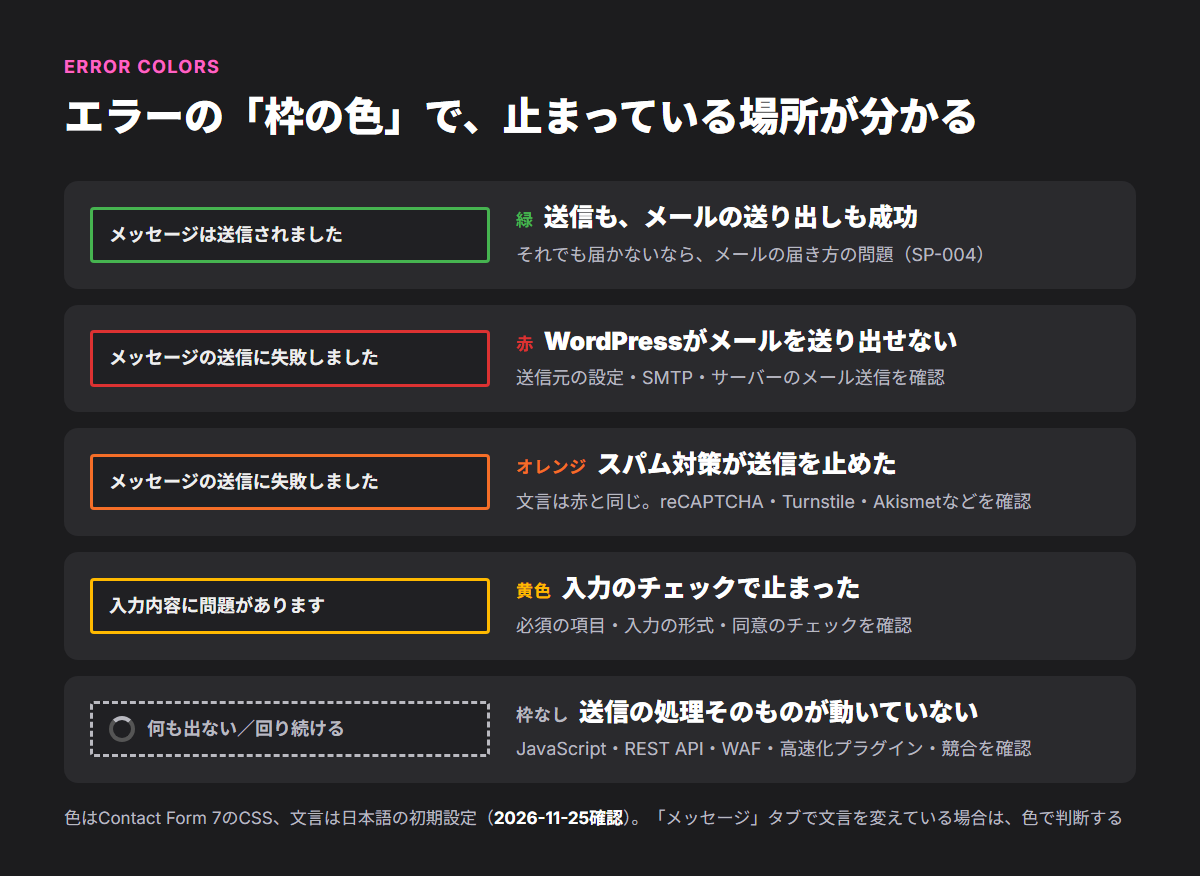
Contact Form 7は、送信の結果によって、メッセージを囲む枠の色を変えています。
プラグインの中のデザインの設定(CSS)で、次のように決まっています(出典:Contact Form 7のソースコード includes/css/styles.css https://github.com/rocklobster-in/contact-form-7 、2026年11月25日確認)。
| 画面の表示 | 枠の色 | 意味 | 見る場所 |
|---|---|---|---|
| 「メッセージは送信されました」 | 緑 | 送信もメールの送り出しも成功 | 届かないなら「Contact Form 7のメールが届かない原因と直し方」 |
| 「メッセージの送信に失敗しました」 | 赤 | WordPressがメールを送り出せなかった | メールの設定・SMTP・サーバー |
| 「メッセージの送信に失敗しました」 | オレンジ | スパム対策のどれかが送信を止めた | reCAPTCHA・Turnstile・Akismet・禁止用語リスト |
| 「入力内容に問題があります」 | 黄色 | 入力のチェックで止まった | 必須の項目・入力の形式・同意のチェック |
| 何も出ない/くるくるが回り続ける | なし | 送信の処理そのものが動いていない | JavaScript・REST API・WAF・高速化プラグイン |
| ページが切り替わる・404になる | なし | JavaScriptが動かず、昔ながらの送信方法になっている | JavaScript・項目名 |
文言は、日本語で使っている場合の初期設定です(出典:WordPress翻訳 Contact Form 7 日本語 https://translate.wordpress.org/projects/wp-plugins/contact-form-7/stable/ja/default/ 、2026年11月25日確認)。
実際には「メッセージの送信に失敗しました」のあとに「後でまたお試しください」が続きます。
フォーム編集画面の「メッセージ」タブで文言を変えている場合は、色で判断してください。
赤とオレンジは、同じ文言が出る
いちばん紛らわしいのが、赤とオレンジの文言が同じことです。
Contact Form 7の公式FAQによると、メールの送信に失敗したときと、スパムと判定したときに、わざと同じ文言を使っています(出典:Contact Form 7「Why do you use the same message for mail failure and spam cases?」 https://contactform7.com/faq/why-do-you-use-the-same-message-for-mail-failure-and-spam-cases/ )。
本当のスパム業者に「見抜いた」と教えないため、また誤判定された本物のお客様を怒らせないため、という理由です。
公式FAQでも、赤い枠はメールサーバーの問題、オレンジの枠はスパムの疑い、と色で区別するよう案内されています(出典:Contact Form 7「After submitting the form, I get an error message stating “There was an error trying to send your message.”」 https://contactform7.com/faq/after-submitting-the-form-i-get-an-error-message/ )。
文言だけを見て「メールの設定が悪い」と決めつけず、まず色を確かめてください。
色が分かりにくいときは、フォーム編集画面の「メッセージ」タブで、「スパムと判定されたとき」の文言だけを少し変えておくと、テストのときに見分けがつきます。
たとえば「送信内容を確認できませんでした」のように変え、続けて電話番号などの別の連絡先を案内しておくと、お客様が困りにくくなります。
送信のしくみと、止まる場所
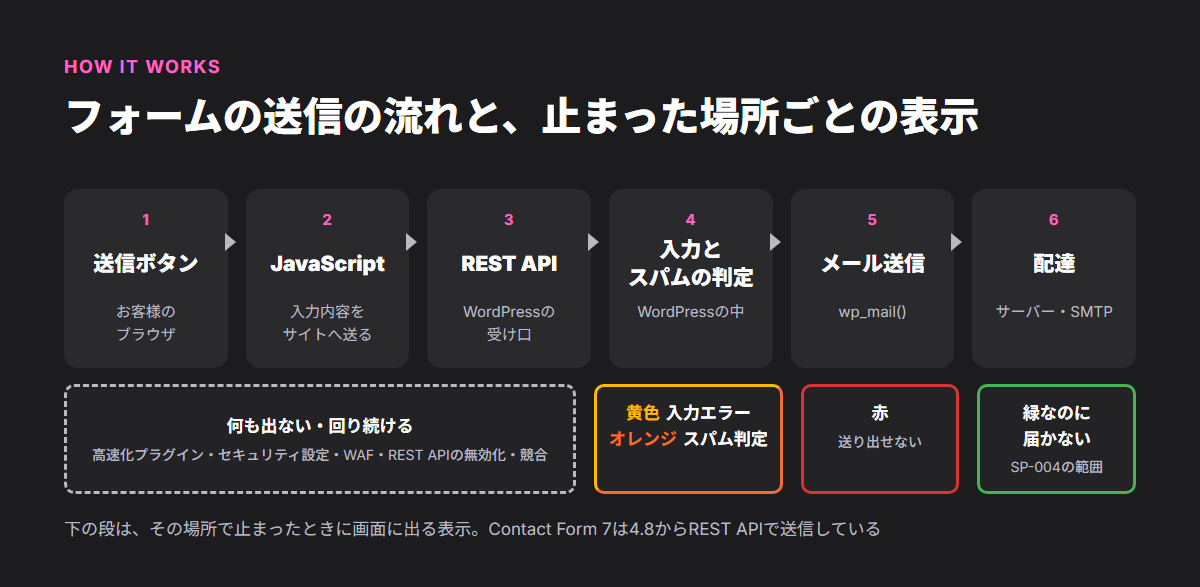
原因の見当をつけるために、フォームの送信がどう流れているかを、ざっくり押さえておきます。
- お客様がブラウザで送信ボタンを押す
- Contact Form 7のJavaScriptが、入力内容をサイトに送る
- 受け口は、WordPressの REST API(外からデータを受け渡しするための窓口)
- WordPressの中で、入力のチェックとスパムの判定をする
- WordPressのメール送信の機能(
wp_mail())で、メールを送り出す - サーバーやSMTP(メール送信専用のサーバー)が、メールを相手に配達する
Contact Form 7は、バージョン4.8から、このREST APIを使って送信しています(出典:Contact Form 7「REST API is deactivated on my site. Can I use Contact Form 7?」 https://contactform7.com/faq/rest-api-is-deactivated-on-my-site-can-i-use-contact-form-7/ )。
受け口の住所は https://自社のドメイン/wp-json/contact-form-7/v1/contact-forms/(フォームの番号)/feedback です(出典:Contact Form 7のソースコード includes/rest-api.php)。
どこで止まったかで、画面の表示が変わります。
- 2〜3で止まる → 何も出ない、くるくるが回り続ける
- 4で止まる → 黄色(入力のチェック)かオレンジ(スパムの判定)
- 5で止まる → 赤
- 6で止まる → 緑が出るのにメールが届かない(「Contact Form 7のメールが届かない原因と直し方」の範囲)
直す前にやっておくこと
原因探しを始める前に、次の3つを済ませておくと安全です。
- ほかの連絡手段を出す:フォームの上に「送信できない場合はお電話ください」と電話番号を書いておく
- Flamingo(フラミンゴ)を入れる:Contact Form 7の作者が作っているプラグインで、送信内容をWordPressの管理画面に保存します(詳しくは「Contact Form 7のメールが届かない原因と直し方」)
- 変えたことをメモする:プラグインを止めた・設定を変えた順番と時刻を書いておく
最後のメモは、意外と大事です。
切り分けでは、プラグインを止めたり戻したりをくり返すので、どこを元に戻せばよいか分からなくなるケースがよくあります。
作業の前に、サーバーの管理画面などでバックアップを取っておくと、さらに安心です。
赤い枠:WordPressがメールを送り出せていない
赤い枠は、Contact Form 7が wp_mail() というWordPressのメール送信の機能でメールを送ろうとして、失敗したというサインです(出典:Contact Form 7「I get an error message with a red border」 https://contactform7.com/faq/i-get-an-error-message-with-a-red-border-so-how-can-i-solve-this/ )。
公式FAQは、原因はメールの設定の誤りやメールサーバーの不調などさまざまで、まず本当の理由を突き止める必要があると書いています。
次の順で確認します。
フォーム編集画面の「設定エラー」を確認する
WordPressの管理画面で「お問い合わせ」→「コンタクトフォーム」を開き、送れないフォームを編集します。
設定に問題があると、画面の上や「メール」タブの欄に、警告が表示されます。
これは Contact Form 7の「設定バリデーター」という機能で、フォームの動きには影響せず、ログインしている管理者にだけ見えます(出典:Contact Form 7「FAQ about configuration validator」 https://contactform7.com/configuration-validator-faq/ )。
よく出るのは、次のような警告です。
- 送信元のメールアドレスが、サイトのドメインに属していない(出典:Contact Form 7「Sender email address does not belong to the site domain.」 https://contactform7.com/configuration-errors/email-not-in-site-domain/ )
- メールアドレスの書き方が正しくない(名前とアドレスを並べるときに
<>で囲んでいない、など) - 送信先や送信元に、空になることがある項目のタグを使っている
送信元のアドレスは、サイトと同じドメインのアドレスにするのが基本です(出典:Contact Form 7「Best practice to set up mail」 https://contactform7.com/best-practice-to-set-up-mail/ )。
直し方は「Contact Form 7のメールが届かない原因と直し方」の「送信元(From)のアドレス」で詳しく解説しています。
SMTPプラグインのテストメールを送る
WP Mail SMTPなどのSMTPプラグインを入れているサイトでは、そのプラグインの接続が切れていないかを確かめます。
プラグインの設定画面にある「テストメール」の機能で、1通送ってみてください。
テストメールも失敗するなら、原因はContact Form 7ではなく、SMTPの接続です。
よくあるのは、次のようなケースです。
- メールアカウントのパスワードを変えたのに、プラグインの設定が古いまま
- メールサービスを乗り換えたのに、SMTPサーバーの名前やポート番号が前のまま
- Gmail・Microsoft 365などと連携している場合に、連携の許可が切れている
逆に、SMTPプラグインを入れていないサイトでは、サーバーの簡易的な送信機能で送っています。
公式FAQでも、別のメールサーバー(SMTP)を使うことで解決する場合があると書かれています。
SMTPの設定のしかたは「Contact Form 7のメールが届かない原因と直し方」をご覧ください。
サーバー側でメールが止まっていないか確認する
設定に問題が見当たらないときは、サーバーの側でメールの送信が止まっている可能性があります。
- サーバー会社の障害・メンテナンスのお知らせが出ていないか
- 送信数の上限を超えていないか(スパムに使われて大量に送っていると、上限にかかることがあります)
- サーバーの契約やドメインの更新が切れていないか
公式FAQは、メールサーバーの問題は自分では直しにくいので、サーバー会社に連絡してエラーの記録(ログ)を見てもらうようすすめています。
問い合わせるときは、「Contact Form 7で送信すると赤い枠のエラーが出る」「試した日時」を伝えると、調べてもらいやすくなります。
オレンジの枠:スパム対策が送信を止めている
オレンジの枠は、スパム対策のどれかが「怪しい送信」と判断して止めたというサインです(出典:Contact Form 7「Why do I get an error message with an orange border?」 https://contactform7.com/faq/i-get-an-error-message-with-an-orange-border-even-though-i-dont-use-akismet/ )。
メールの設定は関係ないので、SMTPなどを触っても直りません。
Flamingoのスパムログで、どの対策かを見る
Flamingoを入れていれば、止められた送信も「Flamingo」→「受信メッセージ」のスパムの一覧に残ります。
メッセージを開くと「スパムログ」に、どの対策が止めたかが書かれています(出典:Contact Form 7「Why is this message marked “Spam”?」 https://contactform7.com/2019/05/31/why-is-this-message-marked-spam/ )。
この機能は、Contact Form 7 5.1.2以上・Flamingo 2.0以上で使えます。
スパムログの読み方と、対策ごとの直し方は「Contact Form 7のスパム対策まとめ」で詳しく解説しています。
reCAPTCHA・Turnstileが原因のとき
制作や保守のご相談でよく見かけるのが、reCAPTCHA(リキャプチャ)やCloudflare Turnstile(ターンスタイル)の設定が原因で、誰が送ってもオレンジになるケースです。
次の点を確認してください。
- 「お問い合わせ」→「インテグレーション」に保存したキーが、今のサイトのドメイン用のものか(ドメインを変えた・
wwwのあり・なしを変えた、など) - reCAPTCHAのキーが、v2用ではなくv3用のものか(Contact Form 7本体が対応しているのはv3です)
- reCAPTCHAやTurnstileのアカウント側で、サイトの登録を消していないか
スパムログに「reCAPTCHA response token is empty」と出ているときは、reCAPTCHAのプログラムがページで正しく動いていない可能性があります。
公式FAQでは、多くの場合テーマの作りが原因で、たまにしか起きないなら気にしなくてよいとされています(出典:Contact Form 7「FAQ about reCAPTCHA v3」 https://contactform7.com/faq-about-recaptcha-v3/ )。
本物の送信でも毎回起きるなら、次の章で説明する、JavaScriptの読み込みを遅らせる高速化の設定もあわせて疑ってください。
黄色の枠:入力チェックで止まっている
黄色の枠で「入力内容に問題があります」と出たときは、送信は正しく動いています。
どこかの項目が、フォームのルールに合っていないだけです。
エラーのある項目の下に「入力してください」などの小さなメッセージが出ているので、そこを直して送り直します。
それでもお客様から「送れない」と言われるときは、フォームの作りに原因があることがあります。
- 画面には出ていない、または見えにくい場所に、必須の項目が残っている
- 「同意する」のチェックボックスが、スマホでは画面の外に出ていて気づかない
- 電話番号の欄が、ハイフンや全角の数字を受け付けない形式になっている
- 添付ファイルの大きさの上限が小さく、スマホの写真が送れない
エラーの位置や文言を分かりやすくする方法は、「問い合わせしやすいホームページとは?ボタン・フォームの直し方12項目」の「エラーは『どこが・なぜ』をその場で伝える」でまとめています。
自分のスマホで、実際のお客様と同じように入力して送ってみると、気づきやすくなります。
何も出ない・くるくる回り続ける:JavaScriptかREST APIで止まっている
送信ボタンを押しても何も表示されない、くるくるが回ったまま止まる、という場合は、送信の処理そのものが途中で止まっています。
公式FAQは、回り続ける場合の原因の多くは、ほかのプラグインやテーマとの競合だとしています(出典:Contact Form 7「The spinner icon shows up once I submit a form, but then nothing happens.」 https://contactform7.com/faq/the-spinning-arrow-icon-shows-up-once-i-submit-a-form/ )。
また、送信のたびにページが切り替わる、送信後に「ページが見つかりません(404)」になる、という場合は、Contact Form 7のJavaScriptが動いていないサインです(出典:Contact Form 7「Why isn’t my AJAX contact form working correctly?」 https://contactform7.com/why-isnt-my-ajax-contact-form-working-correctly/ /「My contact form always redirects to 404 error page after submission.」 https://contactform7.com/faq/my-contact-form-always-redirects-to-404-error-page-after-submission/ )。
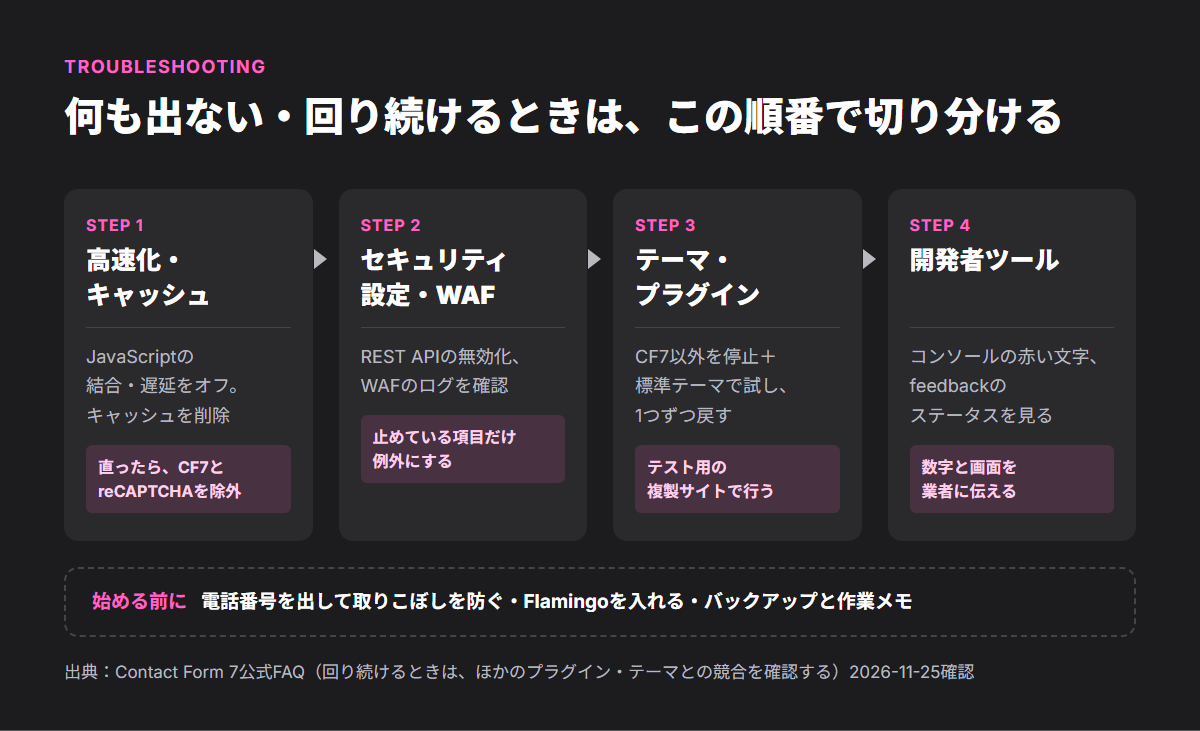
手間の少ない順に、次のように確かめます。
高速化・キャッシュのプラグインを一時的に止める
表示を速くするプラグイン(キャッシュ・最適化系)には、JavaScriptのファイルを1つにまとめる(結合)、読み込みを後回しにする(遅延)、といった機能があります。
これらがContact Form 7やreCAPTCHAのJavaScriptの動く順番を変えてしまい、送信が止まるケースがあります。
- 高速化プラグインの設定で、JavaScriptの「結合」「遅延」「圧縮」をいったんオフにする
- プラグインのキャッシュを削除する(CDNやサーバーのキャッシュを使っている場合は、そちらも削除)
- シークレットウィンドウでフォームを開き、テスト送信する
これで直るなら、高速化の設定が原因です。
多くの高速化プラグインには、特定のファイルやページを対象から外す設定があるので、Contact Form 7とreCAPTCHA(またはTurnstile)のファイルを外すか、問い合わせページだけ外して、オフにした機能を戻してください。
設定の名前はプラグインごとに違うので、プラグインの説明書で「除外」を探します。
セキュリティプラグイン・サーバーのWAFがREST APIを止めていないか
セキュリティを強める目的で、REST APIを無効にする設定をしているサイトがあります。
この場合、Contact Form 7の受け口(REST API)も閉じられてしまいます。
公式FAQは、REST APIは今のWordPressの基本的な機能で、過去に見つかった安全上の問題は解決済みなので、無効化を見直すようすすめています(出典:Contact Form 7「REST API is deactivated on my site. Can I use Contact Form 7?」)。
確認のしかたは次のとおりです。
- セキュリティプラグインの設定に「REST APIを無効化」「REST APIへのアクセスを制限」などの項目がないか見る
- 項目がある場合は、無効化をやめるか、例外に
contact-form-7を加えられないかを確認する - ログアウトした状態のブラウザで
https://自社のドメイン/wp-json/を開き、文字がずらっと並んだデータが表示されるか見る(エラーやアクセス拒否の画面が出るなら、REST APIが止められている可能性があります)
もう1つ見落としやすいのが、レンタルサーバーの WAF(ウェブアプリケーションファイアウォール) です。
WAFは、攻撃に使われるような書き方の送信を、サーバーの入口で止める機能です。
たとえばエックスサーバーのマニュアルでは、WAFに検知されるとアクセスが拒否されエラーページが表示される、と説明されています(出典:エックスサーバー「WAF設定」 https://www.xserver.ne.jp/manual/man_server_waf.php )。
問い合わせの本文にプログラムのような記号や、特定の言葉が並んでいると、本物の送信が止められることがあります(推測を含みます)。
WAFが疑わしいときは、サーバーの管理画面でWAFのログ(記録)を確認するか、サーバー会社に「Contact Form 7の送信がWAFに止められていないか」を問い合わせます。
WAFを切るとサイトが攻撃を受けやすくなるので、全部オフにしたままにしないでください。
止められている項目だけを外し、エックスサーバーの場合は設定の反映に最大30分程度かかる点にも注意します。
テーマ・ほかのプラグインとの競合を切り分ける
ここまでで直らなければ、テーマやほかのプラグインとの競合を疑います。
Contact Form 7の作者は、Contact Form 7以外のプラグインをすべて止め、テーマをWordPressの標準テーマ(「Twenty」で始まる名前の公式テーマ)に変えて試すようすすめています(出典:Contact Form 7「Why you are advised to deactivate plugins and switch to the default theme.」 https://contactform7.com/2019/12/02/why-you-are-advised-to-deactivate-plugins-and-switch-to-the-default-theme/ )。
- バックアップを取る
- Contact Form 7以外のプラグインをすべて停止し、テーマを標準テーマに変えて送信する
- 送れたら、プラグインを1つずつ有効に戻し、そのたびに送信を試す
- 送れなくなったところで有効にしたものが、原因の候補
本番のサイトで全部のプラグインを止めると、表示が崩れたり、ほかの機能が止まったりします。
サーバーに「ステージング(テスト用の複製サイト)」の機能があれば、そちらで試すのが安全です。
本番でしか試せないときは、アクセスの少ない時間帯に行い、終わったら必ず元に戻してください。
ブラウザの開発者ツールで当たりをつける
パソコンのChromeやEdgeでは、ページの上で右クリック →「検証」を押すと、開発者ツールという画面が開きます。
少し専門的ですが、ここを見ると原因の当たりがつけやすくなります。
- 「コンソール」タブに、赤い文字のエラーが出ていないか(JavaScriptが止まっているサイン)
- 「ネットワーク」タブを開いたまま送信し、
feedbackという行の「ステータス」の数字を見る
| feedbackの行の状態 | 考えられること |
|---|---|
| 行そのものが出ない | JavaScriptが動いていない(高速化プラグイン・テーマ・競合) |
| 200 | 送信は届いている(色つきの枠の表示を確認) |
| 401・403 | セキュリティプラグインやWAFがREST APIを止めている |
| 404 | REST APIの住所が見つからない(パーマリンクの設定や、REST APIの無効化) |
| 500 | サーバーの中でエラーが起きている(プラグインの不具合など) |
数字の意味は一般的な目安です。
ここで分かった数字と画面のスクリーンショットを、制作会社やサーバー会社に伝えると、原因を調べてもらいやすくなります。
直したあとに確認すること
原因を直したら、次の項目を本番のフォームで確かめます。
- スマホとパソコンの両方から送信して、緑の枠が出るか
- WordPressからログアウトした状態(シークレットウィンドウ)でも送れるか
- 管理者宛てのメールと、自動返信メールが届くか
- Flamingoに1件残っているか
- GA4などで問い合わせの送信を数えている場合は、1件記録されたか(「Contact Form 7の問い合わせをGA4で計測する方法」)
- お礼ページ(サンクスページ)に移る設定の場合は、正しく移るか(「Contact Form 7でサンクスページに移動させる方法」)
ログインしたままのブラウザでは、キャッシュが効かない・セキュリティの判定がゆるいなどの理由で、自分だけ送れてしまうことがあります。
お客様と同じ条件で試すために、2のログアウト状態での確認は省かないでください。
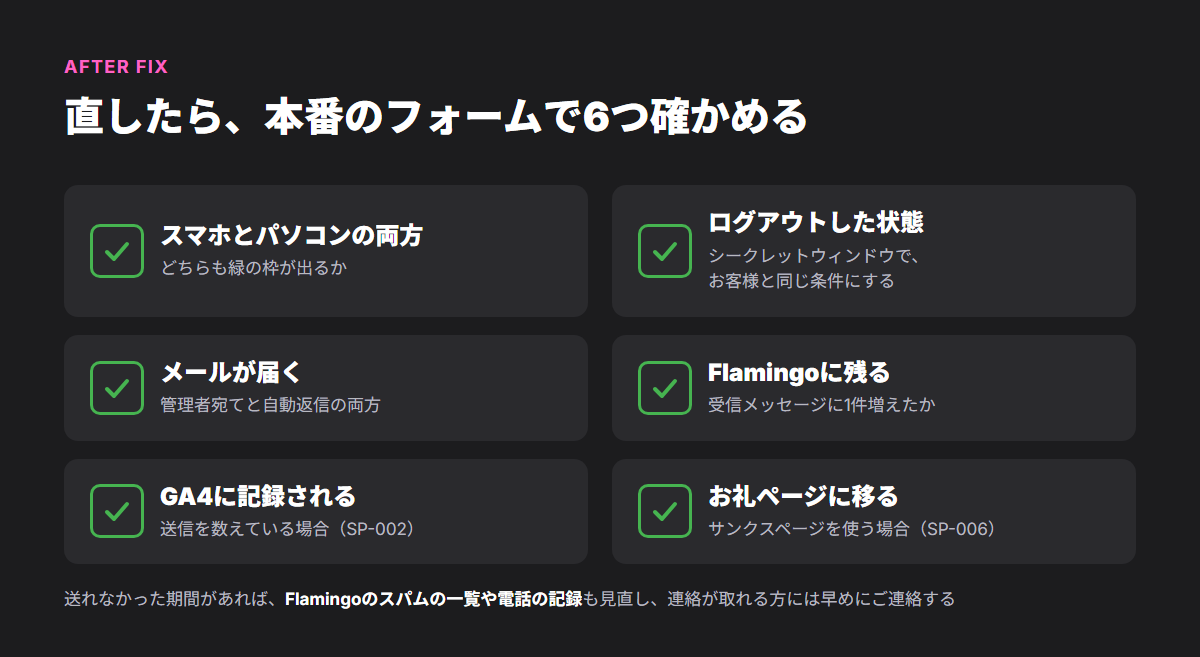
フォームが送れなかった期間がある場合は、その間に問い合わせようとしたお客様がいたかもしれません。
Flamingoのスパムの一覧や、電話の記録を見直して、連絡が取れる方には早めにご連絡するのがおすすめです。
「うちのフォーム、ちゃんと送れているかな?」と思ったら
Syncpiece株式会社では、問い合わせフォームの送信テスト、エラーの原因の切り分け、メールが届くかどうか、GA4で問い合わせを数えられているかを含めて、ホームページを無料で診断しています。
URLだけでお申し込みいただけます。
ホームページ無料診断を申し込む
※ ご相談の種類に「ホームページ無料診断を希望」が選ばれた状態でフォームが開きます。
自分で直せるケース/任せたほうが早いケース
| 状況 | おすすめ |
|---|---|
| 黄色の枠が出る | 自分で:エラーの出た項目を確認し、フォームの必須や形式を見直す |
| 赤い枠で、フォーム編集画面に設定エラーの警告が出ている | 自分で:送信元を自社ドメインのアドレスに直す(「Contact Form 7のメールが届かない原因と直し方」) |
| オレンジの枠で、reCAPTCHAやTurnstileのキーを最近変えた | 自分で:インテグレーションのキーとドメインを確認する |
| 高速化プラグインを入れた・設定を変えた直後から送れない | 自分で:JavaScriptの結合・遅延をオフにして試す |
| 赤い枠で、SMTPのテストメールも失敗する/SMTPの情報が分からない | 任せる:メールを管理している業者やサーバー会社の確認が必要 |
| REST APIの無効化やWAFが原因らしい | 任せる:安全を保ったまま例外を設定する必要がある |
| プラグインを止めて切り分けたいが、テスト用のサイトがない | 任せる:本番で止めると表示や機能が崩れるおそれ |
| 原因が分からないまま半日たった | 任せる:その間も問い合わせが止まっている |
フォームのエラーは、直すまでの間、問い合わせが1件も届かない状態です。
原因の見当がつかないときは、電話番号を出して取りこぼしを防いだうえで、早めに専門家に相談するのが結果的に早道です。
まとめ
- 「送信に失敗しました」は、まず枠の色を見る(赤=メール送信、オレンジ=スパム対策、黄色=入力、何も出ない=JavaScript・REST API)
- 赤とオレンジは文言が同じなので、色で区別するか、スパム判定の文言を変えておく
- 何も出ないときは、高速化プラグイン → セキュリティ設定・WAF → テーマ・プラグインの競合の順に切り分け、直したらスマホ・パソコン・ログアウト状態で送信テストをする
フォームが送れないときは、お電話でもどうぞ
札幌のWeb制作会社 Syncpiece株式会社では、問い合わせフォームの不具合の切り分けや点検、GA4・Search Consoleの設定まで、ホームページを無料で診断しています。
電話で相談する 011-252-9481
ホームページ無料診断を申し込む
※ ご相談の種類に「ホームページ無料診断を希望」が選ばれた状態でフォームが開きます。
これまでの制作例は 制作実績 をご覧ください。
alt:Syncpiece株式会社のホームページ無料診断レポートの見本
ホームページ制作・リニューアルについては[Web制作サービス](https://syncpiece.com/webdesign?utm_source=column&utm_medium=referral&utm_campaign=SP-015 )をご覧ください。